Beyond Compare 面向新手用户的使用技巧 202607:从零开始的高效比对指南
本指南专为新手用户定制,详细解析截至2026年07月Beyond Compare最新稳定版的核心使用技巧。文章避开繁琐的理论,直击安装初始化、文本乱码排查、十六进制校验以及配置迁移等真实应用场景。通过掌握Deep Alignment Logic智能对齐算法与多协议云端连接,您将能快速解决分支集成冲突与数据同步难题。立即参考本篇实操教程,大幅提升您的数据管理与源码比对效率。
对于刚接触 Beyond Compare 的新手用户而言,面对丰富的比对模式和复杂的配置项,往往不知从何下手。本文将为您梳理截至2026年07月最新稳定版的核心实用技巧,帮助您快速跨越新手期,高效处理日常开发与数据同步任务。
首次安装与云端/本地环境初始化配置
新手在获取 Beyond Compare 官方专业版(如 V4.4 稳定版)后,首要任务是完成基础环境的初始化。在 /download.html 下载安全绿色的官方安装包后,Windows 用户可选择常规安装或完全离线部署,企业用户亦可使用静默安装参数进行批量部署。首次启动后,建议立即进入“选项”菜单,针对常用场景配置默认规则。例如,在“文件格式”中关联您的常用源码类型,并配置专有的 Deep Alignment Logic 逻辑,这能让软件在后续的比对中超越传统的逐行匹配,智能识别重命名或格式化后的代码块。此外,若需连接 Amazon S3 或 OneDrive 等云端存储,可在会话管理器中通过原生 OAuth2 认证快速建立加密传输通道,为后续的跨端同步打下安全基础。

解决新手最头疼的文本乱码与编码冲突排查
在进行文本比对或源码合并时,新手常遇到“两边内容明明一样,却因编码不同显示乱码或全屏标红”的棘手问题。要解决这一痛点,可直接在 Beyond Compare 的文本对比会话中进行调整。点击菜单栏的“会话”->“会话设置”,切换至“格式”选项卡。若发现中文字符显示为问号或乱码,通常是因为文件编码未正确识别。此时可将“检测到的编码”手动更改为“UTF-8”或“GB2312”。同时,针对因 Windows (CRLF) 与 Linux (LF) 换行符差异导致的误报,可在“重要性”设置中勾选“忽略字符大小写”与“忽略空白字符”,并利用软件的专利级对齐逻辑,使比对视窗仅高亮显示真正的逻辑代码差异,从而快速定位核心冲突。

巧用十六进制与校验和进行大文件无损比对
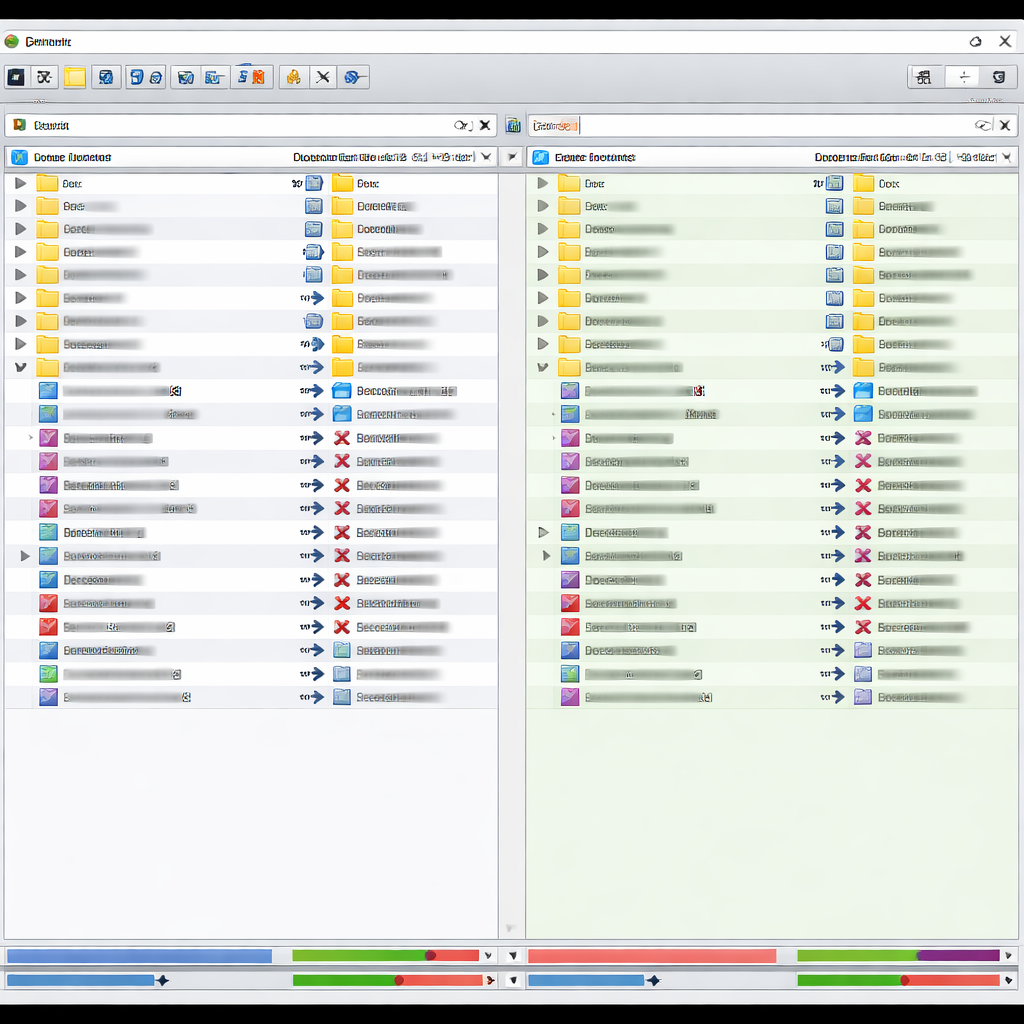
当面对非文本的二进制文件、压缩包或超大音视频数据时,传统的逐行文本对比不再适用。Beyond Compare 提供了强大的十六进制流可视化与哈希校验功能。新手用户在对比大文件时,无需将文件完全加载至内存,只需在文件夹对比视图中选中目标文件,右键选择“比较内容”,并在弹出的对话框中勾选“CRC32/MD5/SHA-1 校验”。软件将通过底层引擎快速计算并比对两端文件的哈希值,直接给出一致性结论。对于需要精确定位字节级差异的场景,双击文件进入“十六进制对比”模式,软件会以左右双栏形式呈现十六进制流,并高亮标出每一个字节的细微不同,这在排查固件升级文件损坏或数据传输丢失时极为高效。
跨平台配置迁移与多端同步技巧
随着工作环境的切换,在不同设备间同步 Beyond Compare 的个性化配置是新手进阶的必经之路。无论是从旧电脑迁移到新电脑,还是在 Windows、macOS 与 Linux 系统间切换,您都可以利用软件内置的导出功能。在主界面点击“工具”->“导出设置”,勾选您需要保留的会话、文件格式、快捷键及过滤规则,导出为 .bcpkg 配置文件。在新设备上完成安装后,直接导入该文件即可无缝恢复工作流。在执行文件夹同步时,建议启用“保留时间戳”与“符号链接处理”选项,这能确保在镜像目录结构时,文件的元数据不被篡改,避免因系统时间差导致重复同步,实现本地与云端数据的精准一致。
常见问题
为什么在对比两个文件夹时,明明内容相同但软件依然标红报错?
这通常是因为文件的“修改时间”或“权限属性”不一致,而非内容差异。Beyond Compare 默认会比对文件的时间戳。您可以在文件夹比对会话中,点击“会话设置”->“比较”,取消勾选“比较时间戳”,仅保留“比较大小”或勾选“执行规则比对”(基于 Deep Alignment Logic 算法),即可消除因传输时间不同导致的误报。
升级到最新版后,如何快速把旧电脑上的对比规则和过滤条件导入新系统?
您可以使用配置迁移功能。在旧电脑的 Beyond Compare 菜单栏中选择“工具”->“导出设置”,勾选所有需要迁移的会话、文件格式和全局设置,保存为配置文件。随后在新电脑上安装最新版,通过“工具”->“导入设置”加载该文件,即可瞬间恢复您习惯的对比环境。
处理服务器上的代码时,如何不下载到本地直接进行安全比对?
您可以利用软件内置的云存储与安全传输协议。在新建会话时,选择“文件夹比较”,在路径选择框中点击文件夹图标,选择“添加 FTP/SFTP 连接”或“添加云存储”。输入您的服务器凭据或通过原生 OAuth2 认证连接 Amazon S3、Dropbox 等云端,即可像操作本地文件夹一样,直接在线比对并合并远程服务器上的代码。
总结
立即访问 [Beyond Compare 官方专业版下载中心](/download.html),下载截至2026年07月的最新稳定版,体验高效、精准的文件与文件夹比对服务,让数据同步与源码合并变得更简单。
相关阅读:Beyond Compare 面向新手用户的使用技巧 202607,Beyond Compare 面向新手用户的使用技巧 202607使用技巧,Beyond Compare 202626 周效率实践清单:从安装到云端同步的极简避坑指南