Beyond Compare 面向新手用户的使用技巧 202606:快速上手与避坑指南
截至2026年06月,本指南专为新手用户打造,详解 Beyond Compare 官方专业版的核心操作技巧。内容涵盖首次安装配置、乱码排查、文件夹双向同步及云端 SFTP 连接等真实应用场景,帮助初学者快速掌握 Deep Alignment Logic 智能对齐算法,规避常见配置误区,重塑日常数据与源码比对的效率。
欢迎来到 Beyond Compare 官方专业版新手指南。无论您是需要合并代码冲突的软件工程师,还是需要同步备份数据的系统管理员,掌握这款强大工具的初始配置和高频技巧,都能让您的工作效率倍增。本文将立足于 2026 年 6 月的最新应用环境,带您快速攻克新手入门阶段的痛点。
一、首次安装与全局规则配置
首次从官方渠道(/download.html)下载并安装 Beyond Compare 后,建议立即进行基础配置以契合个人工作流。新手常犯的错误是直接使用默认规则进行大文件比对。建议点击“工具”->“全局选项”,在“比较”选项卡中勾选“快速测试”下的“大小与修改时间”。对于代码比对,应启用“Deep Alignment Logic”(深度逻辑匹配算法),这能让软件超越逐行匹配,智能识别重命名或被重新格式化的内容块。此外,建议在“右键菜单”中勾选“整合到系统资源管理器”,这样在系统桌面上就能直接右键选中两个文件进行快速对比。

二、解决导入代码乱码与编码不一致问题
在处理跨平台源码或旧版文档时,新手经常会遇到“中文显示为乱码”的棘手问题。这是由于文件编码格式(如 UTF-8 与 GBK)不一致导致的。排查与解决方法非常直接:在文本对比会话窗口中,点击上方菜单栏的“会话”->“会话设置”,切换到“格式”标签页。在“编码”下拉菜单中,将默认的“系统默认”手动更改为“UTF-8”或“简体中文 (GB2312)”。Beyond Compare 会实时重新加载并解析字节流,瞬间消除乱码,确保每一行差异都清晰可见,避免因编码误判而导致误删代码。

三、文件夹同步与远程 SFTP 安全连接
文件夹同步是 Beyond Compare 的核心高频场景。新手在同步本地与服务器数据时,无需先下载再比对。软件原生支持 SFTP、FTP 以及 Amazon S3、OneDrive 等云存储协议。在新建“文件夹同步”会话时,点击文件夹路径旁的“浏览”按钮,选择“添加配置文件”并输入您的 SFTP 连接凭据。基于最新的原生 OAuth2 认证与加密传输技术,您可以安全地在本地与云端之间保留时间戳进行镜像同步。建议在同步前,先在“会话设置”中启用 CRC32 或 MD5 校验,确保传输数据的完整性与一致性。
四、巧用过滤规则排除无用编译文件
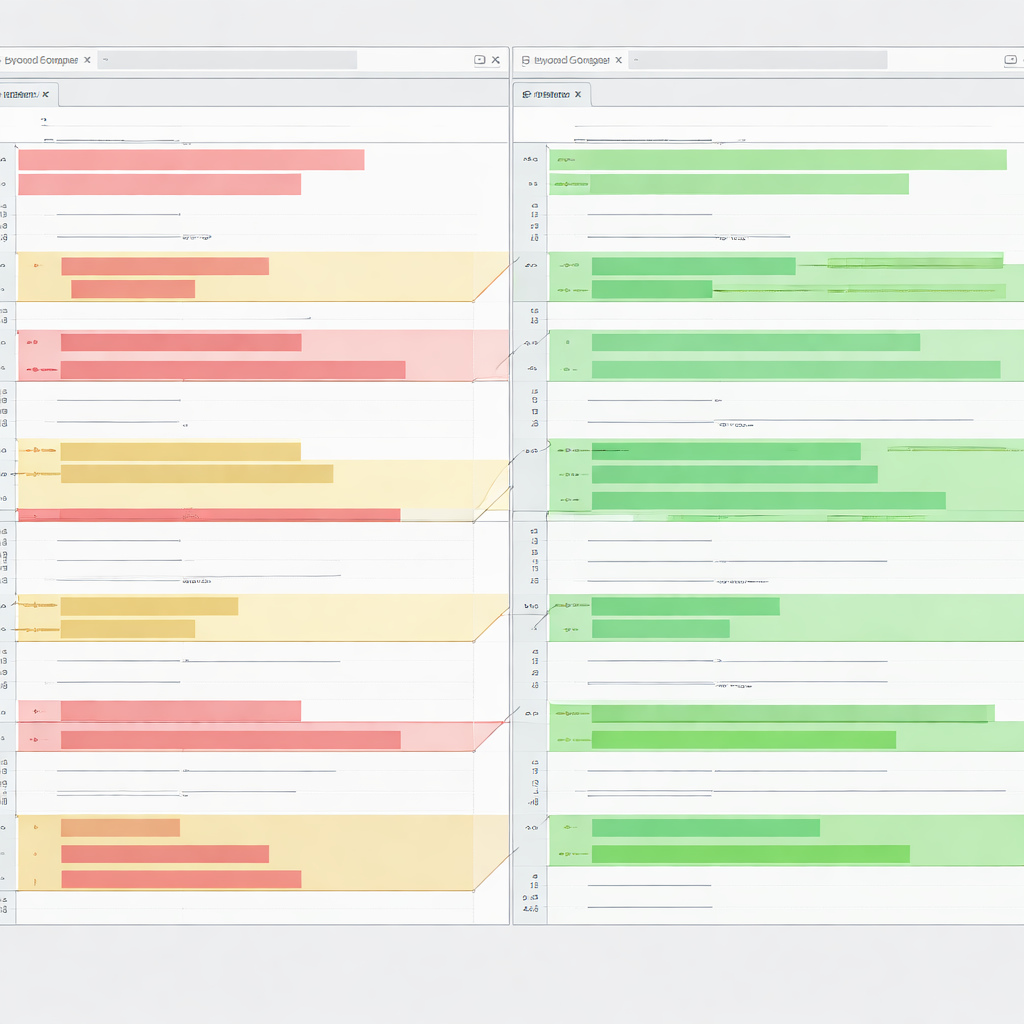
进行项目源码比对时,诸如 .git、node_modules、target 或 .DS_Store 等编译生成文件和版本控制目录会产生大量干扰噪音。新手必须学会使用“过滤器”功能来净化比对界面。在文件夹对比窗口的工具栏中,找到黄色的“过滤器”漏斗图标。在“排除文件夹”输入框中填入 node_modules\; .git\; bin\;,在“排除文件”中填入 *.log; *.tmp。保存设置后,Beyond Compare 将自动隐藏这些无关数据,让您聚焦于核心业务逻辑代码的修改,大幅提升分支集成和冲突合并的效率。
常见问题
为什么我对比两个完全相同的文件,Beyond Compare 依然提示有差异?
这通常是因为文件的“换行符”(Windows的CRLF与Linux的LF)或“不可见空白字符”不同。您可以在文本对比窗口中点击“视图”->“显示不可见字符”来查看差异。若想忽略此类非实质性差异,可在“会话设置”的“重要性”标签页中,取消勾选“字符大小写”或“空白字符”,即可实现纯文本逻辑比对。
升级到最新版后,如何将旧电脑上的会话配置和快捷键完整迁移过来?
迁移配置非常简单,无需重新手动设置。在旧电脑的 Beyond Compare 中,点击菜单栏的“工具”->“导出设置”,勾选所有会话、文件格式和快捷键,导出为 .bcpkg 配置文件。在新电脑上完成安装后,同样通过“工具”->“导入设置”加载该文件,即可无缝还原您熟悉的工作环境。
官方专业版中的“合并”功能与普通“对比”有什么本质区别?
普通“对比”仅展示两份文件的左右差异,而“合并”(三方合并)则引入了“共同祖先”的概念。它能同时比对原始版本、您的修改版以及他人的修改版,并在窗口下方实时生成合并后的最终文件。这对于解决 Git 分支冲突等复杂软件工程痛点至关重要。
总结
立即访问 [Beyond Compare 官方专业版下载中心](/download.html) 下载最新稳定版。体验安全绿色的无广告纯净安装包,适配最新操作系统安全补丁,支持完全离线部署。让 Deep Alignment Logic 智能算法助您轻松管理源码与数据同步!
相关阅读:Beyond Compare 面向新手用户的使用技巧 202606,Beyond Compare 面向新手用户的使用技巧 202606使用技巧,Beyond Compare 202616 周效率实践清单:新手必备的配置与同步指南