相关推荐
快速下载
下载 Beyond Compare掌握核心对比能力:Beyond Compare 面向新手用户的使用技巧 202604 指南
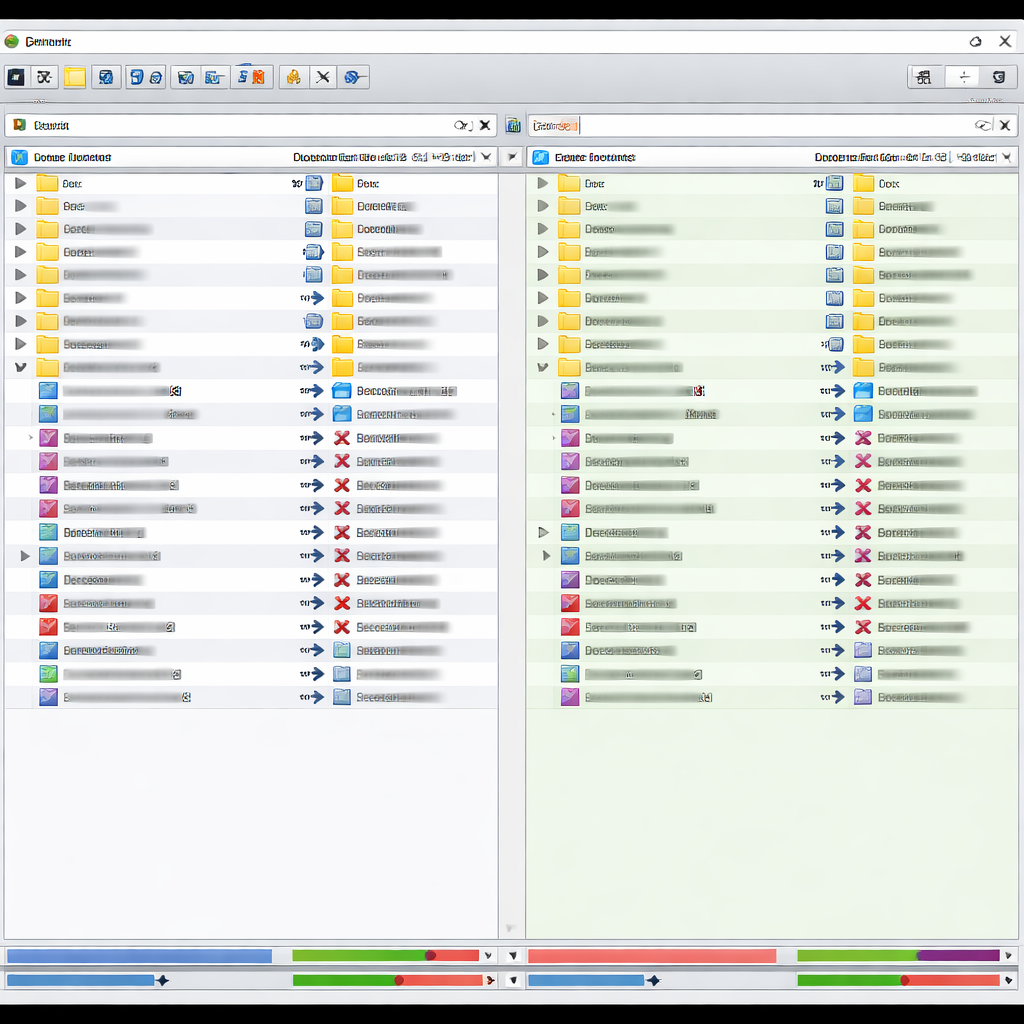
刚接触代码比对或文件同步?本篇《Beyond Compare 面向新手用户的使用技巧 202604》专为初学者打造。跳过繁琐的理论,我们将直接从软件安装、首次环境配置、跨设备数据迁移到无缝更新,带你快速上手这款强大的对比工具。无论你是需要排查代码冲突,还是整理海量杂乱的文件夹,只需几分钟,即可掌握高效比对的核心逻辑,告别手动核对的低效工作流。
面对成百上千行代码或结构复杂的文件夹,肉眼排查差异不仅耗时且极易出错。对于刚下载 Beyond Compare 的新用户而言,如何快速跨越“不会用”的门槛?本文将直击安装落地、初始设置与实战排查,带你解锁这款神器的真正实力。
首次配置与环境搭建
很多新手在完成 Beyond Compare 4.4.7(或最新版本)的安装后,面对默认界面会感到无从下手。第一步,建议优先调整文本编码与字体设置。进入“工具”>“选项”>“调整”,在“字体”面板中将编辑器字体修改为 Consolas 或 Microsoft YaHei,以防止中文字符在对比时出现乱码(如常见的 UTF-8 签名问题)。此外,在首次启动时,务必在“会话”菜单中勾选“保存工作空间”,这样当你下次打开软件时,之前未完成的对比标签页会自动恢复,避免重复加载大型文件夹。

文件夹同步与隐藏文件排查
在进行项目文件夹迁移或备份时,新手常遇到“明明同步了,但两边文件数依然对不上”的困惑。这通常是因为忽略了隐藏文件或系统文件。在 Beyond Compare 的“文件夹比较”会话中,点击工具栏的“规则”图标,在“处理”选项卡中,确保勾选“包含隐藏项目”和“包含系统项目”。曾有用户在迁移前端 Vue 项目时,因未勾选此项导致 .git 和 .env 配置文件被遗漏,最终项目无法在本地运行。养成比对前检查过滤规则的习惯,是确保数据完整迁移的关键。

文本对比中的“次要差异”过滤
当你从其他同事那里接手代码并进行版本更新比对时,满屏的红色差异标记往往让人抓狂。实际上,其中很大一部分只是空格、制表符或换行符不同造成的“次要差异”。在文本比较界面,新手只需点击顶部菜单栏的“忽略次要差异”,软件即可自动过滤掉这些不影响代码逻辑的空白字符变化。如果遇到不同操作系统(Windows 的 CRLF 与 Linux 的 LF)导致的全局换行符报错,可在“会话设置”>“重要”中取消勾选“比较行尾”,瞬间让真正的代码逻辑冲突浮出水面。

旧设备配置迁移与平滑更新
随着 202604 节点的工作环境升级,很多用户需要将旧电脑上的 Beyond Compare 偏好设置、已保存的 FTP 密码和自定义对比规则迁移到新设备。不要尝试手动复制安装目录,正确的做法是利用内置的导出功能。在旧电脑上点击“工具”>“导出设置”,勾选所有选项(包括会话、选项和状态),生成一个 .bcpkg 格式的打包文件。在新设备安装好软件后,通过“工具”>“导入设置”加载该文件,即可在一秒钟内还原所有熟悉的工作环境,实现无缝更新与过渡。
常见问题
为什么对比两个看似相同的 Word 文档时,软件提示“无法转换”或显示乱码?
这通常是因为缺少对应的文件格式转换器。请确保在“工具”>“文件格式”中启用了“MS Word 文档”规则。如果问题依旧,建议在官网的 Additional File Formats 页面下载并安装最新的 Office 插件包,重启软件后即可正常提取并比对 Word 纯文本内容。
试用期结束后,如何保留我已经配置好的几十个 FTP 站点会话记录?
试用期到期并不会自动删除你的本地用户数据。你只需购买并输入合法的授权密钥激活软件,之前保存在“会话管理”中的所有 FTP/SFTP 站点信息、密码及对比规则都会原封不动地继续生效,无需重新手动录入。
每次比对超过 500MB 的大型日志文件软件就卡顿,新手该怎么优化参数?
针对超大文件,建议关闭后台的语法高亮和自动行号对齐功能。进入“会话设置”,在“对齐”选项卡中选择“标准”而非“完全”,并在“格式”中将文件类型强制设为“纯文本”。这样可以极大降低 CPU 和内存占用,显著提升大文件加载速度。
总结
掌握了这些核心技巧,是时候亲自体验高效比对的魅力了。立即访问官方下载页面,获取 Beyond Compare 最新版本,开启你的无缝文件管理与代码同步之旅!
相关阅读:Beyond Compare 面向新手用户的使用技巧 202604,Beyond Compare 面向新手用户的使用技巧 202604使用技巧,Beyond Compare 三方合并教程:解决 Git 冲突与配置文件同步的实战指南