Beyond Compare 三方合并教程:从配置到故障排查全攻略

三方合并是团队协作开发中解决代码冲突的核心操作,Beyond Compare 凭借直观的可视化界面,成为处理 Git、SVN 等版本控制系统合并冲突的首选工具。这篇 Beyond Compare 三方合并教程将从基础概念讲起,手把手演示如何配置三方合并环境、处理真实的代码冲突场景,并针对合并窗口无法启动、中文乱码、输出文件为空等常见故障给出可执行的排查方案,帮助你快速掌握这项关键技能,彻底告别合并冲突的困扰。
什么是三方合并,为什么需要 Beyond Compare
在版本控制工作流中,当两个开发者同时修改了同一个文件的同一区域,系统就无法自动决定保留哪个版本,这时就产生了合并冲突。三方合并(Three-way Merge)的"三方"指的是三个文件版本:左侧的"本地版本"(Mine)、右侧的"远程版本"(Theirs)、以及顶部的"共同祖先版本"(Base)。合并工具通过对比这三个版本的差异,帮助开发者精确定位冲突点,手动选择或编辑最终的合并结果,输出到底部的"输出文件"(Output)中。

命令行里用 `>>>>>>` 标记来处理冲突,既容易遗漏又容易误删代码。Beyond Compare(当前最新版本为 Beyond Compare 5,于 2024 年发布)提供了四面板可视化界面,左、右、基准、输出一目了然,支持逐行对比和语法高亮,大幅降低了合并出错的概率。这也是很多团队在寻找 Beyond Compare 三方合并教程的根本原因——可视化带来的效率提升是实实在在的。
配置 Beyond Compare 作为 Git 三方合并工具
将 Beyond Compare 接入 Git 只需要几行配置。打开终端,执行以下命令:
```bash git config --global merge.tool bc git config --global mergetool.bc.path "C:/Program Files/Beyond Compare 5/BComp.exe" git config --global mergetool.bc.trustExitCode true ```
macOS 用户将路径替换为 `/usr/local/bin/bcomp`,Linux 用户通常也是这个路径。配置完成后,当 Git 检测到冲突时,运行 `git mergetool` 就会自动调起 Beyond Compare 的三方合并界面。
实际操作演示:假设你在 `feature` 分支修改了 `config.json` 的端口号为 `8081`,同事在 `main` 分支改成了 `9090`,合并时产生冲突。执行 `git mergetool` 后,Beyond Compare 打开四面板视图——左侧显示你的 `8081`,右侧显示同事的 `9090`,顶部 Base 面板显示原始值 `8080`,底部 Output 面板等待你做出选择。你可以点击右侧红色冲突区域的箭头按钮采纳某一方,也可以直接在 Output 面板手动编辑为全新的值。保存关闭后,Git 自动将合并结果标记为已解决。
如果你使用 SVN,在 TortoiseSVN 的「设置 → 外部程序 → 合并工具」中填入 Beyond Compare 的路径即可,参数格式为:`"路径/BComp.exe" %mine %theirs %base %merged /title1="Mine" /title2="Theirs" /title3="Base"`。
三方合并中的常见故障与排查方案
即使配置正确,实际使用中仍然会遇到各种问题。以下是两个高频故障的具体排查步骤:
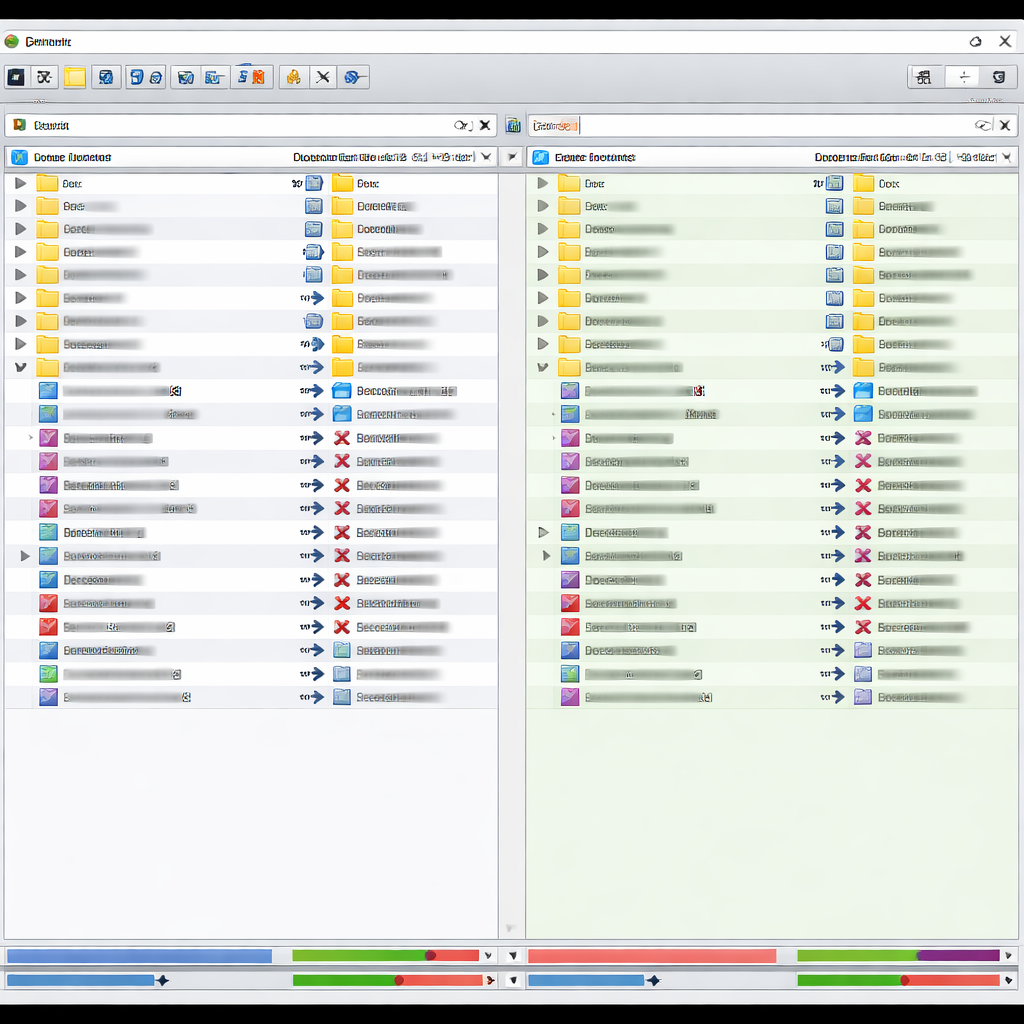
故障一:执行 `git mergetool` 后 Beyond Compare 窗口闪退或根本不启动。
排查步骤: 1. 在终端直接运行 `git config --global mergetool.bc.path` 检查路径是否正确,注意区分 `BComp.exe`(GUI 启动器)和 `BCompare.exe`(独立进程),Git 集成必须使用 `BComp.exe`。 2. 手动在终端执行该路径,确认 Beyond Compare 能独立启动。如果提示许可证过期,需要先解决授权问题。 3. 检查 Git 版本兼容性。Git 2.35 以上版本对 mergetool 的调用方式有调整,建议运行 `git --version` 确认,并将 Beyond Compare 升级到最新的 5.x 版本。 4. 在 `~/.gitconfig` 文件中确认没有重复或冲突的 `[mergetool]` 配置段。
故障二:合并界面打开后中文内容显示为乱码。
排查步骤: 1. 打开 Beyond Compare,进入「工具 → 文件格式」,找到匹配的文件类型(如 `.java`、`.py`)。 2. 在「转换」选项卡中,将编码从"自动检测"手动指定为 `UTF-8`。 3. 如果项目混用了 GBK 和 UTF-8 编码,建议在项目根目录添加 `.editorconfig` 文件统一编码规范,从源头解决问题。
另一个值得注意的情况是:合并完成后输出文件内容为空。这通常是因为在 Output 面板中没有点击"保存"就直接关闭了窗口,Beyond Compare 会询问是否保存更改,选择"不保存"就会导致输出为空,Git 会认为合并未完成。养成合并后先 `Ctrl+S` 保存再关闭的习惯即可避免。
提升合并效率的实用技巧
掌握基本操作后,以下几个技巧能让你的三方合并更高效:
善用"采纳全部非冲突更改"功能。在 Beyond Compare 的合并菜单中,选择「操作 → 从左侧/右侧复制全部非冲突更改到输出」,工具会自动处理所有没有冲突的差异行,你只需要专注处理真正有冲突的红色区域,在大文件合并时能节省大量时间。
利用文件夹合并处理批量冲突。当一次合并涉及几十个文件时,逐个打开效率很低。Beyond Compare 支持文件夹级别的三方合并,在「会话 → 新建会话 → 文件夹合并」中分别指定本地、远程和基准文件夹,即可在一个视图中总览所有冲突文件的状态,逐个点击处理。
自定义快捷键也很有帮助。在「工具 → 选项 → 键盘」中,可以为"采纳左侧""采纳右侧""下一个冲突"等高频操作绑定顺手的快捷键,减少鼠标操作,保持合并节奏。
总结
这篇 Beyond Compare 三方合并教程覆盖了从 Git 配置、实际冲突处理到常见故障排查的完整流程。三方合并本身不复杂,多数问题出在路径配置、编码设置这些细节上,按照上面的排查步骤逐项检查基本都能解决。如果你还没有安装 Beyond Compare,可以前往官网下载 30 天免费试用版,实际体验一下可视化合并带来的效率差异。遇到更多使用问题,也欢迎在站内搜索相关故障关键词,我们有更多针对性的排查指南。