Beyond Compare 三方合并教程:从配置到故障排查全攻略

三方合并是团队协作开发中解决代码冲突的核心操作,Beyond Compare 凭借直观的可视化界面,成为处理 Git、SVN 等版本控制系统合并冲突的首选工具。这篇 Beyond Compare 三方合并教程将从基础概念讲起,手把手演示如何配置三方合并环境、处理真实的代码冲突场景,并针对合并窗口无法启动、中文乱码、输出文件为空等常见故障给出可执行的排查方案,帮助你快速掌握这项关键技能,彻底告别合并冲突的困扰。
什么是三方合并,为什么需要 Beyond Compare
在版本控制的日常工作流中,两个开发者同时修改了同一个文件的同一段代码,合并时就会产生冲突。这时候版本控制系统会提供三个版本的文件:左侧"本地版本"(Mine)、右侧"远程版本"(Theirs)、以及顶部的"基准版本"(Base,即两人修改前的共同祖先)。三方合并的任务就是参照基准版本,将左右两侧的改动整合到一个最终的"输出文件"(Output)中。

纯文本的 diff 标记(`>>>>>>`)在面对复杂冲突时可读性极差,尤其当冲突区域超过十几行,手动编辑非常容易遗漏或误删代码。Beyond Compare(以下简称 BC)的三方合并视图将四个文件同屏呈现,冲突行以红色高亮标注,支持逐行选取左侧或右侧改动,也允许直接在输出面板手动编辑,效率远超命令行操作。BC 4.4.7(Build 28397)及以上版本对三方合并的性能和 UTF-8 支持都做了明显优化,建议使用最新版本以获得最佳体验。
配置 Beyond Compare 作为 Git/SVN 的三方合并工具
以 Git 为例,只需在终端执行以下配置命令,即可将 BC 注册为默认的合并工具:
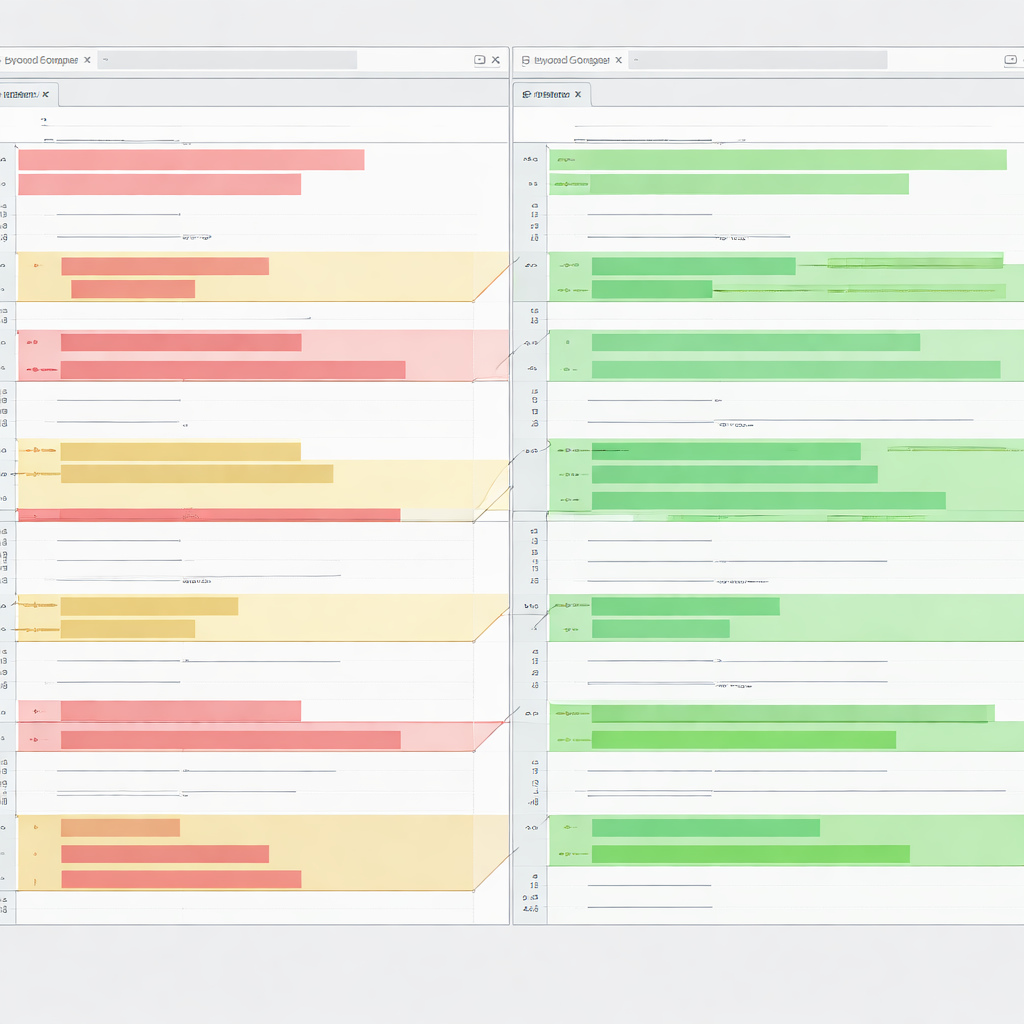
```bash git config --global merge.tool bc git config --global mergetool.bc.path "C:/Program Files/Beyond Compare 4/BComp.exe" git config --global mergetool.bc.trustExitCode true ```
macOS 用户将路径替换为 `/usr/local/bin/bcomp` 即可。配置完成后,当 `git merge` 产生冲突时,运行 `git mergetool` 就会自动唤起 BC 的三方合并窗口。
SVN 用户(如 TortoiseSVN)的配置路径在"设置 → 外部程序 → 合并工具",填入:
``` "C:\Program Files\Beyond Compare 4\BComp.exe" %mine %theirs %base %merged ```
这里的四个参数分别对应本地版本、远程版本、基准版本和输出文件,顺序不能搞错。一个常见的配置失误是把 `%base` 和 `%merged` 的位置写反,导致打开后输出面板显示的是基准内容而非待合并内容,遇到这种情况优先检查参数顺序。
实战:一次典型的三方合并操作流程
假设你在 `feature` 分支修改了 `utils.js` 的第 42 行,同事在 `main` 分支也改了同一行。执行 `git merge main` 后出现冲突,接下来的操作步骤如下:
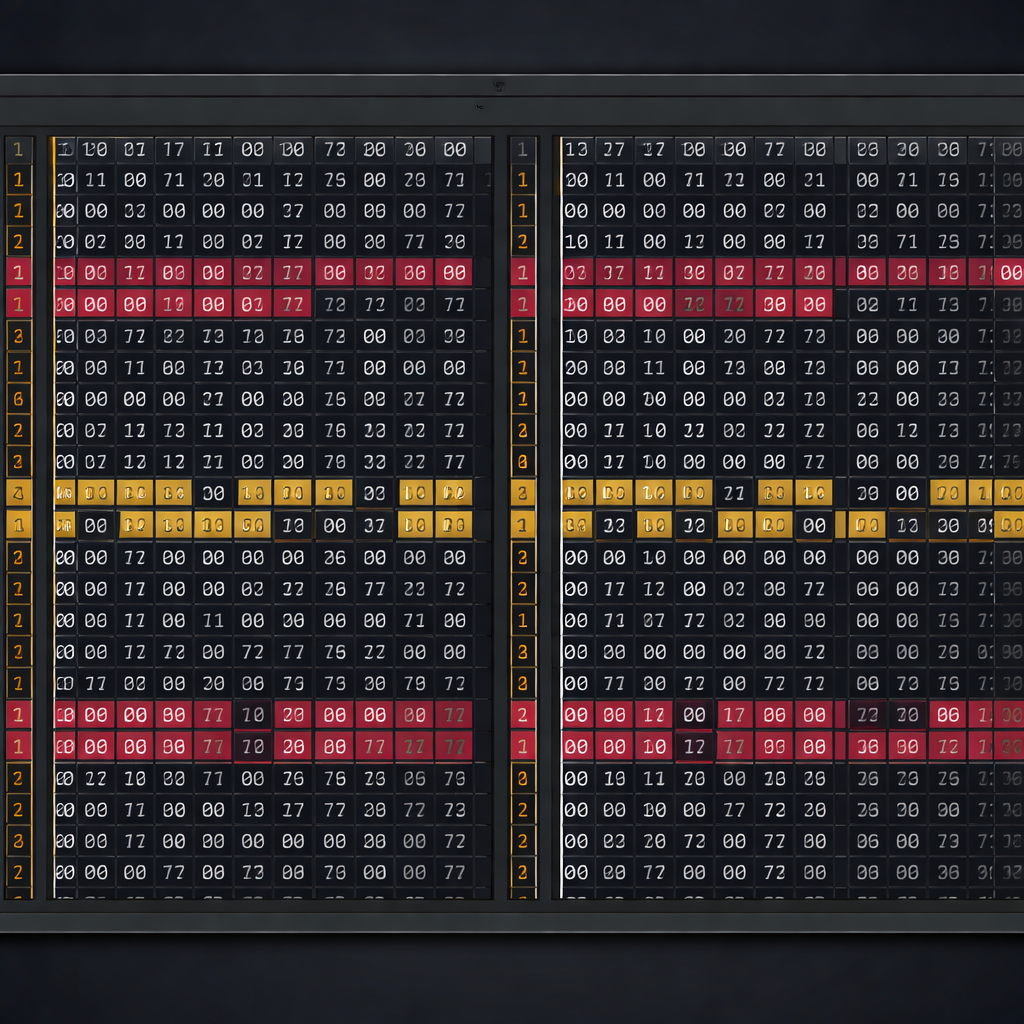
1. 终端运行 `git mergetool`,BC 自动打开三方合并视图。 2. 界面上方左右两侧分别显示你的版本和同事的版本,中间顶部是基准版本,底部是输出面板。 3. 红色高亮的冲突行会在输出面板标记为未解决状态。点击冲突行左侧的箭头按钮可以选取"采用左侧"或"采用右侧"。 4. 如果两边的改动都需要保留,直接在输出面板手动编辑合并结果。 5. 所有冲突处理完毕后,按 `Ctrl+S` 保存输出文件,关闭 BC 窗口。 6. 回到终端,Git 会自动将合并结果标记为已解决,执行 `git commit` 完成合并。
一个实用技巧:在输出面板右键点击冲突区域,选择"采用左侧,然后追加右侧",可以快速将双方代码按顺序拼接,适合两人分别新增了不同函数的场景。
常见故障排查与解决方案
在使用 Beyond Compare 进行三方合并时,以下几个问题出现频率最高:
故障一:运行 `git mergetool` 后 BC 窗口闪退或根本不弹出。首先确认路径配置是否正确,在终端执行 `git config --global mergetool.bc.path` 查看输出路径,然后手动双击该路径验证 BC 能否正常启动。Windows 系统下路径中包含空格时必须用引号包裹。如果路径无误但仍然闪退,检查 BC 的许可证是否过期——试用期结束后三方合并功能会被禁用,BC 会直接退出而不给出明确提示。
故障二:合并窗口打开后输出文件内容为空或显示乱码。输出为空通常是参数映射错误,回到上一节核对 `%mine %theirs %base %merged` 的顺序。乱码问题多发于中文注释的源码文件,进入 BC 菜单"工具 → 选项 → 文件格式",将默认编码从"系统默认"改为"UTF-8",同时勾选"检测 BOM 标记"。修改后重新打开合并窗口即可正常显示。
故障三:合并完成后 Git 仍提示冲突未解决。这通常是因为 `trustExitCode` 未设置为 `true`,Git 无法通过 BC 的退出码判断合并是否成功。执行 `git config --global mergetool.bc.trustExitCode true` 后问题即可解决。
总结
掌握 Beyond Compare 的三方合并功能,能让你在团队协作中从容应对各种代码冲突。核心要点就三个:配置时注意参数顺序、操作时善用输出面板的右键菜单、出问题时优先排查路径和编码设置。如果你还没有安装 Beyond Compare,可以前往官网(www.beyondcompare.cc)下载试用版,亲自体验三方合并的完整流程。
相关阅读:Beyond Compare 三方合并教程,Beyond Compare 三方合并教程使用技巧,Beyond Compare 使用教程入门:从安