相关推荐
快速下载
下载 Beyond CompareBeyond Compare 使用教程入门:从乱码报错到核心比对的排障指南
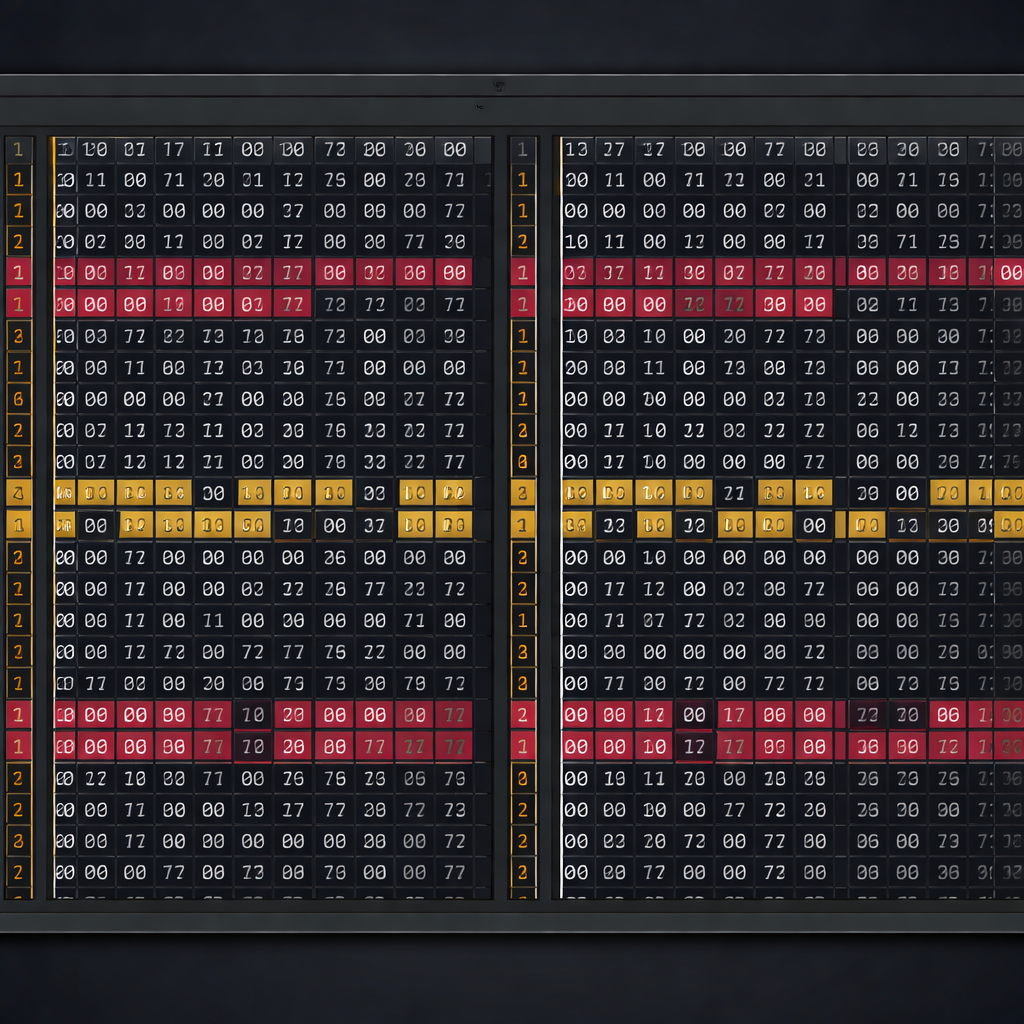
刚接触代码比对工具,却频频遭遇文件乱码、规则失效或对比结果异常?这份专为排障定制的 Beyond Compare 使用教程入门,将跳过枯燥的基础科普,直接切入开发者与运维人员常遇的痛点。我们将带你解决文本编码冲突、隐藏文件不显示以及配置紊乱等棘手问题,并演示如何通过重置注册表恢复默认状态,助你快速搭建稳定可靠的文件比对环境,告别无效排错。
很多新手在初次安装 Beyond Compare 4 或 5 版本后,满怀期待地拖入项目文件夹,迎来的却不是清晰的差异高亮,而是满屏的乱码或被错误忽略的关键文件。本文不讲空泛的理论,直接从故障排查的视角切入,手把手教你如何扫清这些配置障碍。
文本乱码与编码兼容性排查
文本乱码是新手最常遇到的第一道坎。当你对比两个包含中文字符的 `.java` 或 `.txt` 文件时,如果一侧显示正常,另一侧全是问号或生僻字,这通常是编码解析不一致导致的。在 Beyond Compare 中,不要急于修改文件本身。排查步骤如下:点击顶部菜单栏的“会话”->“会话设置”,切换到“格式”选项卡。在左侧或右侧的“字符编码”下拉菜单中,将默认的“自动检测”强制更改为与你项目匹配的编码(如 UTF-8 或 GB2312)。特别注意,如果是老旧的 Windows 遗留项目,尝试选择 ANSI 往往能瞬间让乱码恢复为正常汉字。

关键文件被意外隐藏的过滤规则修复
文件夹比对时,发现某些重要配置文件(如 `.env` 或 `.gitignore`)离奇失踪?这并非软件Bug,而是默认的过滤规则在作祟。Beyond Compare 默认可能会隐藏系统文件或特定后缀文件。排查此设置异常的方法是:观察主界面工具栏上的“漏斗”图标(过滤功能)。点击它展开下拉菜单,检查是否勾选了“排除隐藏文件”。更深层的排查需要进入“视图”菜单,确保“显示隐藏项目”处于激活状态。如果依然找不到文件,请检查界面中间的过滤输入框,清空类似于 `-*.bak; -.*` 的排除规则,按下回车键刷新视图,那些“失踪”的节点就会重新出现在比对树中。

对比规则失效与“次要差异”的陷阱
有时候两份代码明明只有几个空格的差别,软件却将整行甚至整段标红,这会让代码审查变得异常艰难。这种设置异常通常发生在空白字符和注释的权重判定上。以 Beyond Compare 4.2 及以上版本为例,点击工具栏上的“≈”图标(忽略不重要差异),可以快速过滤掉空格和换行符的干扰。如果问题依旧,请进入“工具”->“文件格式”,找到对应的语言语法(如 C/C++ 或 Python)。在“语法”选项卡中,检查“注释”和“空白”是否被正确归类为“次要元素”。调整后,重新加载会话,你会发现那些虚假的红色高亮瞬间消失,只留下真正影响逻辑的核心代码差异。

终极排错:彻底清除缓存与恢复默认设置
当你尝试了各种菜单选项,比对结果依然逻辑混乱,或者软件界面布局被不小心拖拽得面目全非时,最快的时间成本止损方案是恢复默认设置。由于 Beyond Compare 的配置深度绑定在系统中,简单的卸载重装往往无效。对于 Windows 用户,彻底重置的实战操作是:关闭所有 BC 窗口,按下 Win + R 键输入 regedit 打开注册表编辑器。导航至路径 HKEY_CURRENT_USER\Software\Scooter Software\Beyond Compare 4(若为版本5则对应更改数字)。直接右键删除整个 Beyond Compare 4 文件夹。重新启动软件后,所有会话缓存、错乱的对比规则和窗口布局都将恢复到出厂的纯净状态,从根本上解决顽固的配置异常。
常见问题
为什么在对比大型日志文件时,Beyond Compare 会提示“内存不足”或直接卡死?
这通常是因为单行文本过长或文件体积超出了默认的内存分配限制。建议进入“工具”->“选项”->“调整”,将“最大内存使用量”调高。同时,在比对超过 1GB 的日志时,建议先使用文本分割工具处理,或在“会话设置”中禁用“语法高亮”功能,以大幅降低解析时的内存消耗。
文件夹同步时,提示“无法复制文件:拒绝访问”,该如何解除权限锁定?
遇到此类写入故障,首先确认目标文件是否被其他IDE(如 VS Code 或 Visual Studio)占用。其次,如果涉及系统盘(C盘)深层目录的同步,必须右键点击 Beyond Compare 的快捷方式,选择“以管理员身份运行”。若仍报错,需检查目标文件夹的“只读”属性是否被意外勾选。
已经按照 Beyond Compare 使用教程入门调整了对齐方式,但左右两侧的代码依然错位严重怎么办?
标准对齐算法在处理大段重构的代码时确实容易失效。此时需要启用“手动对齐”强制干预。在左侧选中某一行,右键点击“对齐方式...”,然后点击右侧对应的目标行。建立这个锚点后,软件会以该行作为基准重新计算上下文的差异,从而解决大面积错位的问题。
总结
掌握了上述排障技巧,相信您已经能从容应对日常的文件比对难题。若需获取最新的版本更新或探索更多高级自动化脚本功能,请访问 Beyond Compare 官方网站下载正版软件,体验更流畅的差异分析工作流。
相关阅读:Beyond Compare 使用教程入门,Beyond Compare 使用教程入门使用技巧,突破报错瓶颈:Beyond Compare 202611 周效率实践清单与故障排查指南