Beyond Compare 使用教程入门:从安装到故障排查一文搞定

Beyond Compare 是一款广受开发者和运维人员信赖的专业文件与文件夹对比工具,支持文本、表格、图片、十六进制等多种对比模式。这篇 Beyond Compare 使用教程入门指南将带你快速掌握软件的核心功能,包括基础安装配置、文件夹同步对比、文本差异合并等高频操作,同时针对实际使用中常见的乱码显示、会话加载失败、对比结果异常等故障,提供可直接执行的排查步骤。无论你是刚接触这款工具的新手,还是遇到设置异常需要快速解决问题的老用户,都能在这里找到实用的答案。
Beyond Compare 是什么,为什么值得用
Beyond Compare 由 Scooter Software 开发,最新稳定版本为 Beyond Compare 5(2024 年发布),同时支持 Windows、macOS 和 Linux 三大平台。它的核心能力是对任意两个文件或文件夹进行逐字节级别的精确对比,并以直观的颜色高亮方式呈现差异。
相比系统自带的 diff 命令或免费工具,Beyond Compare 的优势集中在三个方面:一是对比类型丰富,除了纯文本,还能处理 PDF、图片、注册表、MP3 标签等非常规格式;二是内置三向合并功能,在多人协作的代码冲突场景中非常实用;三是支持直接连接 FTP/SFTP 服务器和云存储,省去手动下载文件再对比的麻烦。
安装过程没有特殊门槛。从官网 scootersoftware.com 下载对应平台的安装包,Windows 用户双击 exe 一路默认即可完成。安装完成后首次启动会进入 30 天试用期,所有功能均可使用,方便你在付费前充分评估。
三个最常用的操作场景快速上手
掌握以下三个场景,日常 80% 的对比需求基本都能覆盖。

场景一:对比两个文本文件的差异。启动软件后,点击主界面的「文本比较」会话类型,分别在左右两侧面板加载文件。差异行会以红色背景标出,修改的具体字符则用额外的深色高亮区分。你可以点击工具栏中间的箭头按钮,将某一侧的内容快速复制到另一侧,完成选择性合并。
场景二:同步两个文件夹。选择「文件夹比较」会话,指定左右目录路径。Beyond Compare 会自动扫描并分类显示:仅左侧存在的文件(紫色)、仅右侧存在的文件(绿色)、内容不同的文件(红色)、内容相同的文件(黑色)。确认差异后,点击工具栏的同步按钮,可以选择镜像、更新或自定义规则来批量处理。
场景三:与远程服务器对比。在文件夹对比的路径栏中,点击右侧的下拉箭头选择「FTP 配置文件」,填入服务器地址、端口、用户名和密码,即可像操作本地目录一样浏览远程文件并进行对比。
两个高频故障的排查方法
故障一:打开文件后显示乱码。这在对比中文文本时最为常见,根本原因是文件编码与 Beyond Compare 的默认解析编码不匹配。排查步骤如下:在文本比较界面,点击顶部菜单栏「工具 → 文件格式」,在弹出的对话框中找到当前匹配的格式规则,切换到「转换」选项卡,将编码从默认的 UTF-8 改为 GB2312 或 GBK,点击确定后内容会立即刷新。如果你不确定文件的实际编码,可以先用 Notepad++ 打开文件,在右下角状态栏查看编码信息,再回到 Beyond Compare 中做对应设置。
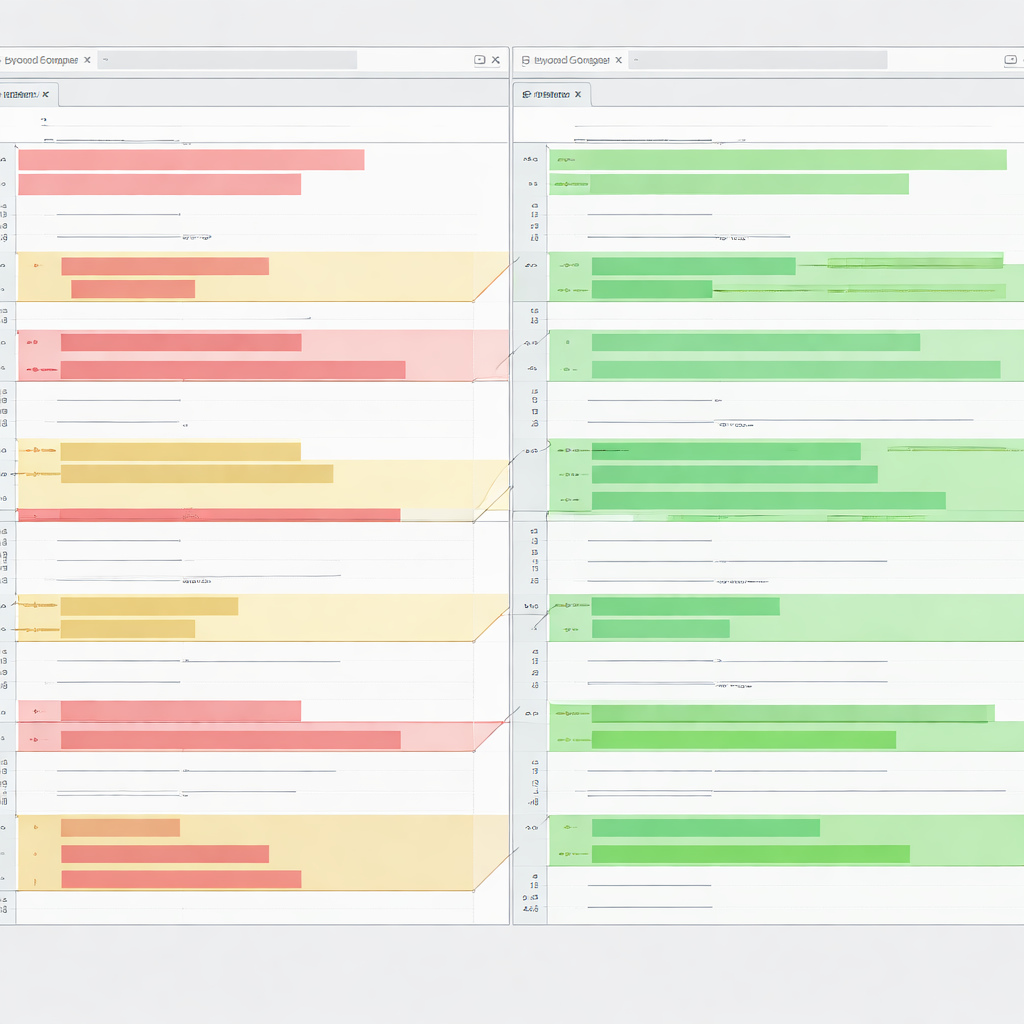
故障二:会话加载缓慢或直接卡死。当对比的文件夹包含数万个文件(例如 node_modules 目录)时,软件可能长时间无响应。解决方法是设置过滤规则:在文件夹比较界面,点击工具栏的漏斗图标(过滤器按钮),在「文件夹」标签页的「排除文件夹」输入框中填入 `node_modules;.git;dist`,用分号分隔多个目录名。应用后 Beyond Compare 会跳过这些目录,扫描速度会有数量级的提升。这个过滤配置可以保存在会话中,下次打开自动生效。
恢复默认设置与配置备份
当你调整了大量选项后发现软件行为异常,最快的修复方式是恢复出厂设置。操作路径:「工具 → 选项」,在选项窗口左下角点击「重置为默认值」按钮。需要注意的是,这会清除所有自定义的会话、过滤器和文件格式规则,所以建议在重置前先通过「工具 → 导出设置」将当前配置备份为 .bcpkg 文件。日后想恢复时,双击该文件即可一键导入。
如果只是某个特定会话出了问题,不必全局重置。在主界面右键点击该会话,选择「删除」后重新创建一个同类型的会话,它会自动继承全局默认配置,相当于对单个会话做了定点恢复。
总结
这篇 Beyond Compare 使用教程入门覆盖了从安装到日常对比操作,再到乱码、卡顿等典型故障的排查流程。建议你现在就打开软件,用两个实际文件跑一遍文本对比和文件夹同步,遇到问题时回来对照故障排查部分逐步检查。如果还没有安装,可以前往 Beyond Compare 官网下载最新版本,30 天全功能试用,零成本上手体验。