Beyond Compare 乱码解决方法:从编码识别到彻底修复的实战指南

使用 Beyond Compare 对比文件时遭遇乱码,往往是编码不匹配或系统区域设置异常所致。本文从实际故障场景出发,覆盖 UTF-8、GBK、Shift-JIS 等常见编码冲突情形,逐步拆解 Beyond Compare 4.x 中的编码配置项、会话级覆盖方式以及系统层面的排查手段,帮助你快速定位乱码根因并一次性解决问题。
打开 Beyond Compare 准备对比两份代码文件,结果满屏方块和问号——这种场景在中日韩多语言开发环境中尤其高发。乱码并非软件 Bug,而是编码信息在读取链路上某个环节丢失或误判的结果。下面从最常见的触发条件讲起,给出可直接操作的修复路径。
场景还原:两类最典型的乱码触发条件
第一类高频场景:团队成员分别在 Windows 简体中文环境和 macOS 英文环境下编辑同一份 CSV 数据文件。Windows 端默认保存为 GBK 编码,macOS 端则以 UTF-8 写入。用 Beyond Compare 打开对比时,软件按单一编码解析,必然有一侧显示乱码。第二类场景出现在跨国项目中——日文注释的 Java 源码以 Shift-JIS 保存,而 Beyond Compare 的默认会话编码为 UTF-8,打开后日文部分全部变成菱形问号。这两类问题的共同根因是:文件实际编码与 Beyond Compare 当前读取编码不一致。明确这一点,后续修复就有了方向。
会话级编码覆盖:最快的修复操作
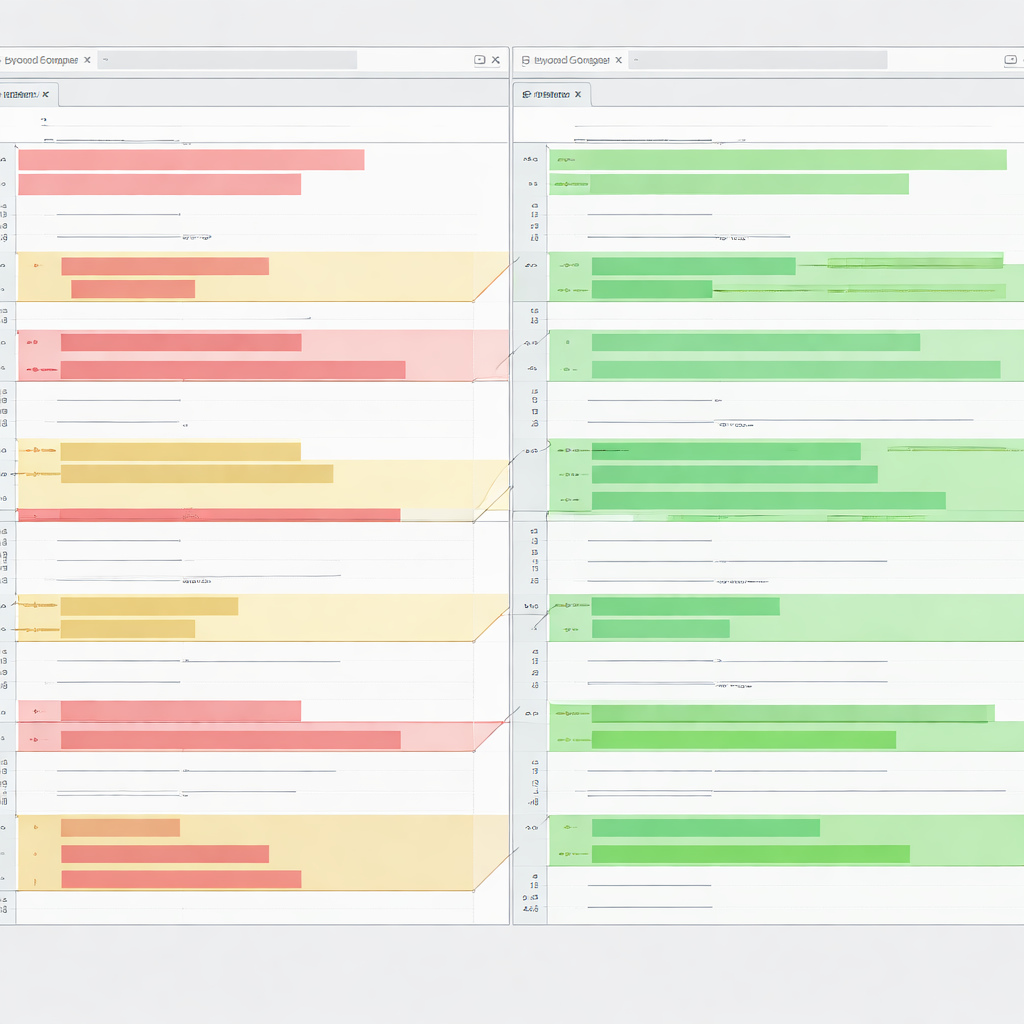
在 Beyond Compare 4.4.2 及以上版本中,打开一个文本对比会话后,点击顶部菜单「会话 → 会话设置」(Session → Session Settings),切换到「格式」(Format)选项卡,可以看到「编码」(Encoding)下拉框。将其从「自动检测」改为文件的真实编码即可立竿见影。操作细节:左右两侧面板可以分别指定不同编码。例如左侧选 GBK、右侧选 UTF-8,Beyond Compare 会各自按指定编码解码后再做差异比对,乱码随即消失。如果你不确定文件编码,可以先用 Notepad++ 或 VS Code 打开文件,在右下角状态栏确认编码类型,再回到 Beyond Compare 手动指定。这一步解决了约 80% 的乱码问题。
全局默认编码与系统区域设置排查
如果每次新建会话都需要手动改编码,说明全局默认值需要调整。路径:「工具 → 选项 → 常规 → 编码」(Tools → Options → General → Encoding),将默认编码设为你最常处理的类型,比如 UTF-8。保存后所有新会话都会沿用该设置。另一个容易被忽略的层面是 Windows 系统区域设置。在 Windows 10/11 中,进入「控制面板 → 区域 → 管理 → 更改系统区域设置」,确认当前系统区域是否与文件语言匹配。如果系统区域为英语而文件含中文 GBK 内容,即使 Beyond Compare 设为自动检测也可能误判。勾选「Beta 版:使用 Unicode UTF-8 提供全球语言支持」后重启电脑,可以从系统层面减少编码歧义。

BOM 头缺失与二进制模式误触发的排查
部分 UTF-8 文件不带 BOM(Byte Order Mark),Beyond Compare 在自动检测时可能将其误识别为 ANSI,导致非 ASCII 字符乱码。解决办法是在会话设置中强制指定 UTF-8,或者使用脚本批量为文件添加 BOM 头。还有一种隐蔽情况:文件扩展名被错误关联到二进制对比模式。例如 .log 文件在某些配置下会以十六进制视图打开,中文内容自然无法正常显示。检查路径:「工具 → 文件格式」(Tools → File Formats),找到对应扩展名,确认其「类型」列为「文本」而非「二进制」。将格式改回文本并保存,重新加载文件即可恢复正常显示。完成以上排查后,绝大多数乱码问题都能被彻底消除。
常见问题
Beyond Compare 对比 SQL 导出文件时只有中文字段乱码,英文和数字正常,怎么判断原因?
这说明文件本身可读,但中文部分的编码与 Beyond Compare 当前解析编码不一致。SQL 导出工具(如 MySQL Workbench、Navicat)在导出时会使用服务器或客户端的字符集设置,常见为 UTF-8 或 GBK。先用十六进制编辑器查看中文字节:UTF-8 中文通常为 3 字节(E4-E9 开头),GBK 为 2 字节(高字节 81-FE)。确认后在 Beyond Compare 会话设置中手动指定对应编码即可。
升级到 Beyond Compare 5 之后原来正常的对比会话开始出现乱码,如何回退排查?
Beyond Compare 5 调整了自动编码检测的优先级策略。首先检查「工具 → 选项 → 常规 → 编码」中的默认值是否在升级过程中被重置。其次,旧版会话文件(.bcss)在导入新版时可能丢失编码覆盖配置,需要重新在会话设置中指定。如果问题仍存在,可以在安装目录下保留 Beyond Compare 4 并行运行,用旧版打开同一会话确认是否为版本差异导致。
通过命令行调用 Beyond Compare 做自动化对比时,生成的报告出现乱码该怎么处理?
命令行模式下需要显式传入编码参数。示例:BCompare.exe @script.txt,在脚本文件中通过 file-encoding 指令指定编码,如 file-encoding utf-8。同时确保输出报告的编码与查看工具一致——如果报告以 UTF-8 生成却用系统默认 ANSI 编码的记事本打开,同样会乱码。建议在脚本中统一使用 UTF-8 并在输出 HTML 报告的 head 中声明 charset=utf-8。
总结
如果以上方法已经解决了你的乱码问题,建议将当前编码配置导出备份(工具 → 导出设置),方便团队统一使用。需要获取 Beyond Compare 最新版本或查阅官方编码兼容性文档,请前往 scootersoftware.com 下载试用并了解更多技术细节。
相关阅读:Beyond Compare 乱码解决方法,Beyond Compare 乱码解决方法使用技巧,Beyond Compare 快捷键大全:提效与