Beyond Compare 快捷键大全:提效与故障自救指南
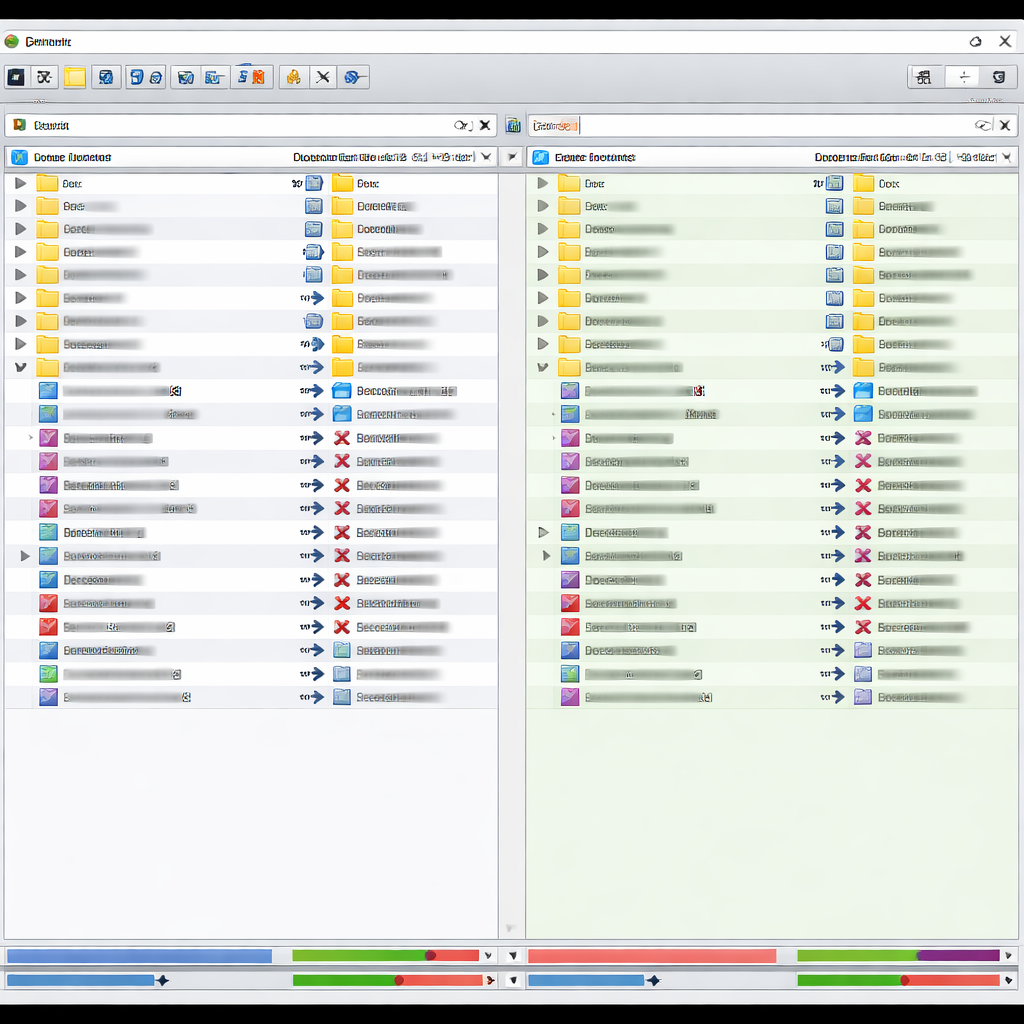
Beyond Compare 是文件和文件夹对比领域的标杆工具,但很多用户在日常使用中只靠鼠标操作,效率大打折扣,甚至在快捷键失灵时束手无策。这篇 Beyond Compare 快捷键大全从实际工作场景出发,梳理了文件对比、文件夹同步、文本合并等核心操作的常用快捷键,同时针对快捷键无响应、快捷键冲突、自定义快捷键丢失等高频故障给出可执行的排查步骤。无论你是刚接触 Beyond Compare 的新手,还是遇到设置异常急需恢复的老用户,都能在这里找到直接可用的答案。
一个真实的翻车现场:快捷键突然全部失灵
上周有位同事升级到 Beyond Compare 5(2025 年发布的最新大版本)后,发现原来用得好好的 Ctrl+Shift+Right 不再跳转到下一个差异项,Ctrl+S 保存也毫无反应。他以为软件坏了,差点卸载重装。排查后发现,问题出在升级过程中旧版配置文件与新版产生了冲突,导致键盘映射表被重置为空。
这种情况并不罕见。快捷键问题往往不是"记不住"那么简单,而是牵扯到版本兼容、配置文件损坏、系统级热键抢占等多个层面。所以这篇 Beyond Compare 快捷键大全不只是一张表格,更是一份故障自救手册。
核心快捷键速查:按使用场景分组
与其按字母排列快捷键,不如按你实际干的事情来分。以下快捷键基于 Beyond Compare 5(同样适用于 4.x 版本的大部分操作)。

文件/文件夹对比场景:
- Ctrl+N — 新建会话窗口 - Ctrl+O — 打开文件或文件夹 - Enter — 展开选中的子文件夹或打开文件对比 - Backspace — 返回上一级目录 - Ctrl+Shift+Right — 跳转到下一个差异 - Ctrl+Shift+Left — 跳转到上一个差异 - Ctrl+F — 在当前视图中搜索内容 - Ctrl+D — 仅显示差异项,隐藏相同文件
文本合并场景:
- Ctrl+Right — 将当前差异块从左侧复制到右侧 - Ctrl+Left — 将当前差异块从右侧复制到左侧 - Ctrl+Shift+Up — 移动到上一个冲突区域 - Ctrl+Shift+Down — 移动到下一个冲突区域 - Ctrl+S — 保存当前编辑 - Ctrl+Z — 撤销上一步操作
通用操作:
- F5 — 刷新当前视图 - Ctrl+W — 关闭当前标签页 - Ctrl+Tab — 在多个标签页之间切换 - Ctrl+G — 跳转到指定行号(文本对比模式下) - Alt+Enter — 查看选中文件的属性
把这张表截图或收藏起来,比每次去菜单栏里翻要快得多。
快捷键失灵的三种常见原因与排查步骤
如果你按下快捷键没有任何反应,先别急着重装,按以下顺序逐一排查。
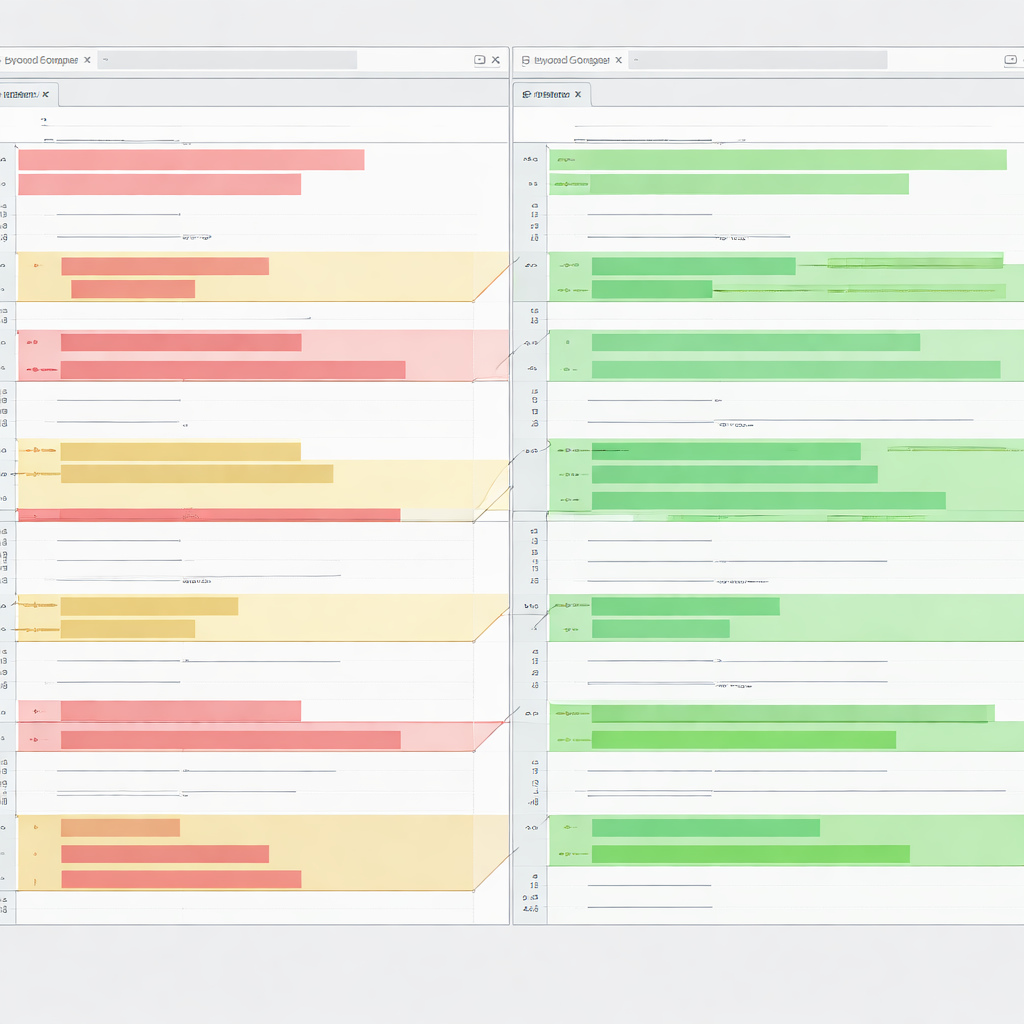
原因一:系统级热键抢占。Windows 上的输入法切换(Ctrl+Shift)、截图工具(如 Snipaste 的 F5)、macOS 的 Spotlight(Cmd+Space)都可能拦截 Beyond Compare 的快捷键。排查方法:临时退出后台常驻程序,逐个测试,确认是否存在冲突。找到冲突源后,在对应软件中修改其热键即可。
原因二:配置文件损坏或被重置。Beyond Compare 的快捷键映射存储在用户配置目录中。Windows 路径通常为 `%APPDATA%\Scooter Software\Beyond Compare 5`,macOS 为 `~/Library/Application Support/Beyond Compare 5`。如果该目录下的 `BCSettings.xml` 文件损坏,快捷键会全部失效。排查方法:关闭 Beyond Compare,将 `BCSettings.xml` 重命名为备份文件(如 `BCSettings.xml.bak`),重新启动软件,程序会自动生成一份默认配置,快捷键随之恢复。
原因三:版本升级导致键位变更。从 Beyond Compare 4 升级到 5 时,少数快捷键的默认绑定发生了调整。比如旧版中"展开所有子文件夹"的快捷键在新版中被移到了不同的组合键上。排查方法:打开菜单栏 Tools → Options → Keyboard,在搜索框中输入你想要的功能名称,查看当前绑定的键位是否与你记忆中的一致,如有变化直接在此处重新指定。
自定义快捷键:怎么改、怎么备份、怎么迁移
Beyond Compare 支持完全自定义快捷键。路径:Tools → Options → Keyboard。左侧列出所有可绑定的命令,右侧显示当前键位,点击后直接按下你想要的组合键即可完成修改。
关键建议:改完之后立刻备份。进入 Tools → Export Settings,将配置导出为 `.bcpkg` 文件,存到云盘或 Git 仓库。下次换电脑或重装系统时,通过 Tools → Import Settings 一键恢复,所有自定义快捷键、会话模板、颜色方案全部回来,不用重新配一遍。
如果你在团队中工作,可以把这份 `.bcpkg` 文件共享给同事,统一键位习惯能减少协作时的沟通成本。
常见问题 FAQ
Q1:Beyond Compare 的快捷键在 macOS 上和 Windows 上一样吗? 不完全一样。macOS 版本中 Ctrl 通常替换为 Cmd,例如 Windows 上的 Ctrl+S 对应 macOS 上的 Cmd+S。但部分功能键(如 F5 刷新)在 macOS 上可能被系统占用,需要在系统偏好设置中勾选"将 F1、F2 等键用作标准功能键"才能正常使用。
Q2:我自定义的快捷键升级后会丢失吗? 如果你在升级前导出了设置文件(`.bcpkg`),升级后重新导入即可恢复。如果没有备份,升级可能会重置部分自定义键位,这时需要手动重新设置。养成定期导出配置的习惯能避免这个问题。
Q3:能不能把 Beyond Compare 的快捷键改成和 VS Code 一致? 可以手动逐条修改,但 Beyond Compare 没有内置的"键位方案切换"功能。如果你习惯 VS Code 的 Ctrl+Shift+K 删除行、Ctrl+P 快速打开文件等操作,需要在 Keyboard 设置中找到对应功能逐一绑定。
总结
这份 Beyond Compare 快捷键大全覆盖了日常对比、合并、同步的高频操作,也拆解了快捷键失灵时最常见的三类故障根源。核心就一句话:记住键位提升效率,学会排查才能不被卡住。
如果你还没有安装最新版本,可以前往 Beyond Compare 官网下载试用版,实际操作一遍比看十遍文章更有效。遇到文中没覆盖到的快捷键问题,也欢迎在评论区留言,我们会持续更新这份指南。