相关推荐
快速下载
下载 Beyond CompareBeyond Compare 更新 下载与安装指南 202604:新手必备的高效对比工具部署手册

针对 2026 年 4 月发布的最新版本,本指南详细拆解了 Beyond Compare 的获取路径与安装全流程。无论您是需要进行代码审计的开发者,还是处理海量文档的办公族,通过本文您可以快速掌握环境配置、旧版本平滑迁移以及首次运行时的性能优化技巧。我们特别针对安装过程中可能出现的“资源库缺失”及“右键菜单失效”等常见问题提供了实操解决方案,助您实现零门槛上手,确保您的对比工作流在 202604 版本中稳定运行。
Beyond Compare 作为行业标杆级的文件与文件夹对比工具,在 202604 更新中进一步强化了对云端同步驱动器的兼容性。对于初次接触该软件的用户,正确的安装与初始配置是发挥其强大功能的基石。
快速部署:避开安装路径与环境兼容性的潜在陷阱
在执行 Beyond Compare 202604 版本的安装程序前,请确保您的系统已更新至 Windows 10 (Build 19045) 或更高版本。下载安装包后,建议右键选择“以管理员身份运行”以确保注册表权限完整。一个关键的细节是:请尽量避免将软件安装在包含中文字符的路径下(例如 C:\工具\BC),这可能导致某些第三方插件在调用脚本时出现编码解析错误。安装过程中,务必勾选“创建资源管理器右键扩展”,这是提升日后操作效率的核心功能。若您在公司内网环境安装,请预先在防火墙中为 BCompare.exe 开放 80/443 端口,以便后续自动检查更新及加载远程 FTP 配置。

202604 版本演进:核心配置文件 BCState.xml 的平滑迁移
如果您是从旧版本升级至 202604 Build 31050,最担心的莫过于此前积累的过滤规则、颜色方案及 FTP 站点信息丢失。Beyond Compare 的所有用户个性化数据均存储在名为 BCState.xml 和 BCSettings.xml 的文件中。在覆盖安装前,建议手动前往 %AppData%\Scooter Software\Beyond Compare 5/6 目录下备份该文件夹。新版安装程序通常会自动识别并继承这些配置,但若发现界面回归默认状态,可通过“工具”菜单下的“导出设置”功能,将旧版的导出包重新导入。这种迁移方式不仅能保留您的操作习惯,还能确保在多台设备间同步对比逻辑的一致性。
疑难排查:解决 Windows 11/12 右键菜单“消失”顽疾
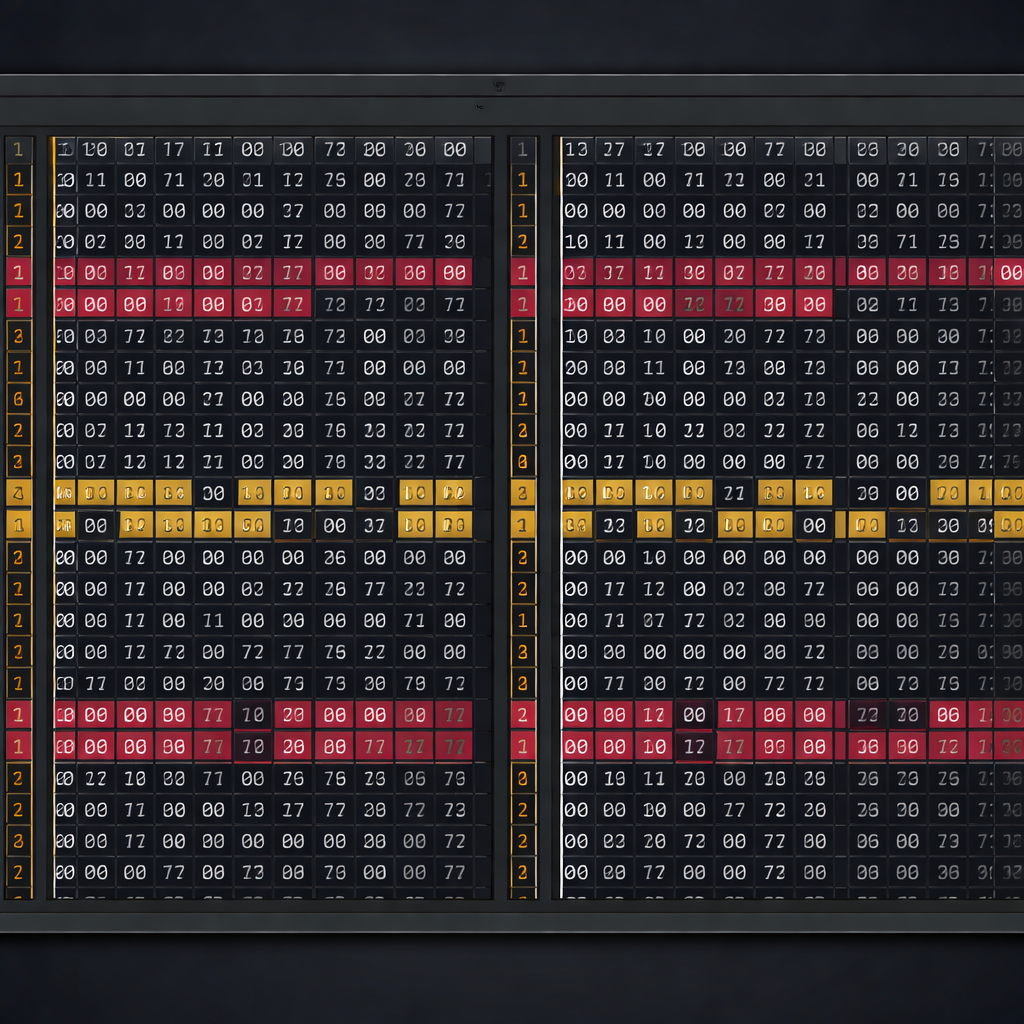
许多新手在完成 202604 版本安装后反馈,右键点击文件时找不到“比较”选项。这通常是因为新版操作系统的 Shell 扩展机制发生了变化。解决此问题的实操步骤如下:打开 Beyond Compare,进入“工具”->“选项”->“系统相关”。首先确认“在资源管理器右键菜单中包含 Beyond Compare”已勾选。如果依然无效,请尝试勾选“在二级菜单中显示”或点击“修复右键菜单”按钮。在某些极端情况下,您可能需要通过命令提示符运行 `regsvr32 "C:\Program Files\Beyond Compare\BCShellEx64.dll"` 来手动注册组件。处理完此细节后,您只需选中两个文件并右键,即可秒级开启差异分析。
性能初调:从二进制对比到文本规则的逻辑切换
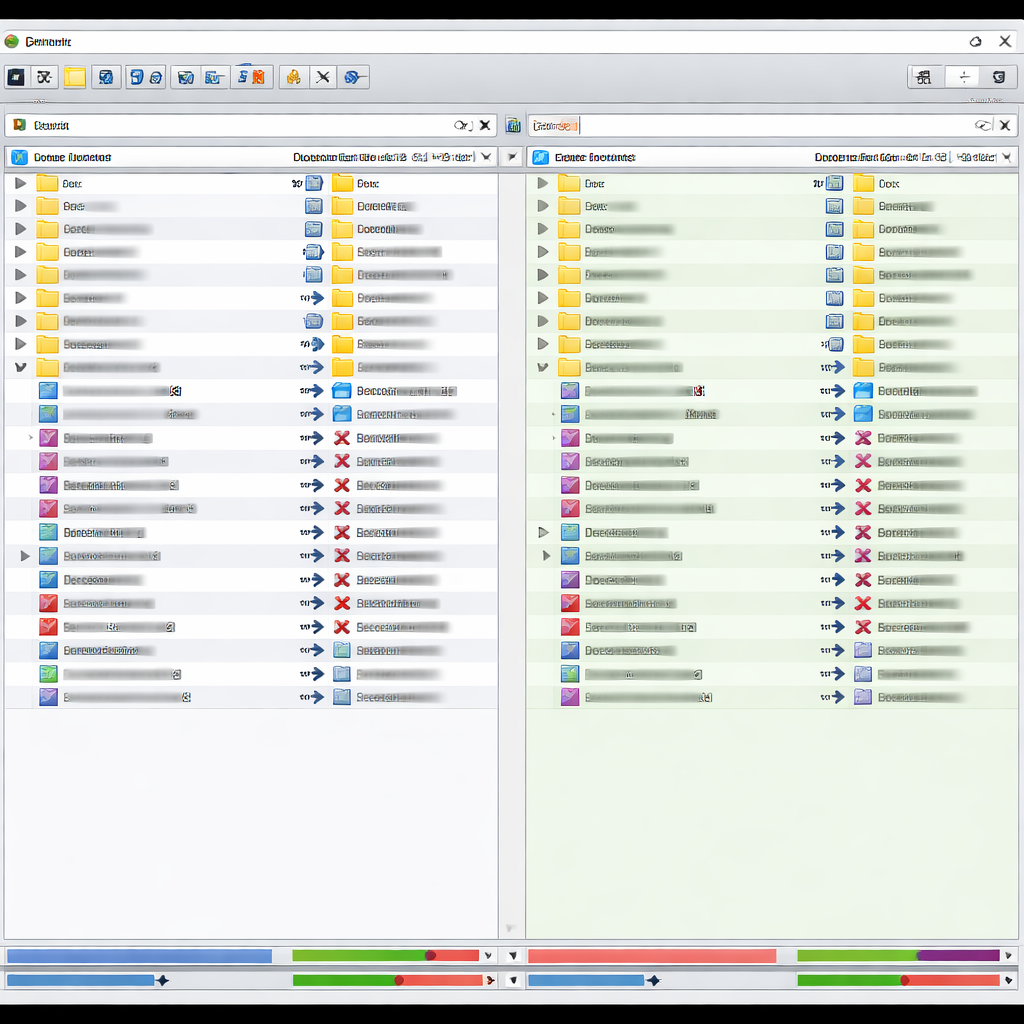
安装完成后的首次运行,建议根据您的使用场景调整比较基准。默认情况下,Beyond Compare 可能会执行快速的“修改日期和大小”比较,但这在处理代码逻辑时并不准确。进入“会话设置”,建议新手将默认比较逻辑更改为“基于规则的比较”,这样软件会自动忽略空格、换行符差异以及注释变化。对于处理大型数据库备份或 ISO 镜像的用户,202604 版本优化了“二进制比较”的内存占用,支持在 8GB 内存环境下流畅对比超过 20GB 的单体文件。通过在安装初期完成这些底层参数的设定,可以极大减少后期误报差异的情况,提升审计工作的精确度。
常见问题
覆盖安装 202604 更新后,之前的 FTP 站点配置会丢失吗?
不会。Beyond Compare 的安装程序会自动检测 %AppData% 目录下的配置文件。只要您不手动勾选“删除用户数据”选项,所有的 FTP 路径、用户名及加密密码都会被完整保留并映射到新版本中。
运行安装包时弹出“数字签名无法验证”警告如何处理?
这通常是因为本地根证书库未更新。请确保从官方或受信任的渠道下载 202604 专用安装包。若确认来源安全,可右键查看属性中的“数字签名”详情,手动安装证书,或暂时关闭系统的 SmartScreen 筛选器后继续安装。
如何在不重启系统的情况下使新版本的右键菜单插件生效?
无需重启电脑。您只需打开任务管理器,找到“Windows 资源管理器 (Explorer.exe)”,右键选择“重新启动”。这将强制系统重新加载 Shell 扩展 DLL 文件,从而立即激活 Beyond Compare 的右键对比菜单。
总结
立即获取 Beyond Compare 202604 官方安全安装包,体验毫秒级的文件差异分析,开启高效办公新篇章。
相关阅读:Beyond Compare 更新 下载与安装指南 202604,Beyond Compare 更新 下载与安装指南 202604使用技巧,Beyond Compare 202614 周效率实践清单:从零起步的精准比对指南