相关推荐
快速下载
下载 Beyond CompareBeyond Compare 三方合并教程:解决 Git 冲突丢失与输出编码乱码的深度指南

在复杂的团队协作中,代码冲突是不可避免的,而 Beyond Compare 的三方合并功能是解决这一问题的终极利器。本教程针对开发者在集成 Git 或 SVN 时常遇到的合并逻辑混乱、输出文件为空或编码乱码等痛点,深入解析 Beyond Compare 4/5 版本的三方合并核心机制。我们不仅涵盖基础的左、中、右视图配置,更重点排查了在 Windows 与 Linux 跨平台环境下,因换行符差异导致的合并失效问题。通过对 .gitconfig 核心参数的精准调优,帮助用户在面对数千行代码冲突时,依然能保持逻辑清晰,确保合并后的最终产物(Output)具备 100% 的代码完整性,彻底告别手动复
当简单的二路对比无法满足复杂的代码回溯时,Beyond Compare 的三方合并(3-way Merge)便成了开发者的救命稻草。它通过引入“Base(基础版本)”作为参照,能够精准识别出哪些改动来自你的本地,哪些来自远程仓库。然而,许多用户在配置过程中常会遇到‘合并结果未保存’或‘中文注释乱码’等棘手故障。本文将带你跳出常规说明书,从实战排错的角度掌握三方合并的精髓。
底层逻辑重构:避开 Git 外部工具配置的“路径坑”
在进行 Beyond Compare 三方合并配置时,最常见的故障源于 .gitconfig 文件中的 cmd 参数设置错误。很多用户直接拷贝网络上的路径,却忽略了 Windows 环境下空格路径的转义问题。例如,当 Beyond Compare 安装在 'C:\Program Files' 下时,若不使用双引号包裹路径,Git 将无法正确调用 BComp.exe。正确的配置应当明确指定参数:`cmd = "C:/Program Files/Beyond Compare 4/BComp.exe" "$LOCAL" "$REMOTE" "$BASE" "$MERGED"`。这里必须注意 $MERGED 参数,它是合并后的输出目标。如果该参数缺失或被错误指向了临时文件夹,就会出现“在软件里合并保存了,但 Git 状态依然显示冲突”的现象。建议在配置后,通过命令行输入 `git mergetool` 触发一次模拟冲突,观察进程管理器中 BComp.exe 是否携带了正确的四个文件路径参数。

故障排查:解决合并产物中的编码冲突与乱码
在处理跨平台项目(如前端 React 项目或 C++ 跨平台库)时,三方合并经常遇到编码不一致导致的“满屏冲突”。场景细节:当本地文件为 UTF-8 编码,而远程合并过来的文件带有 BOM 头,或者使用了 GBK 编码时,Beyond Compare 的中间窗格(Base)可能会显示为乱码。这不仅影响阅读,更会导致合并保存后的代码在编译时报错。解决此问题的关键在于“会话设置”中的编码覆盖。在合并界面,点击“会话”->“会话设置”->“格式”,手动将左、中、右三个窗口的编码统一强制指定为 'UTF-8'。此外,针对换行符(CRLF 与 LF)的差异,务必在“对齐”选项中勾选“忽略不重要的差异”,否则软件会将每一行都标记为冲突,极大地干扰人工判断。

进阶实战:利用“中心窗格”处理逻辑覆盖风险
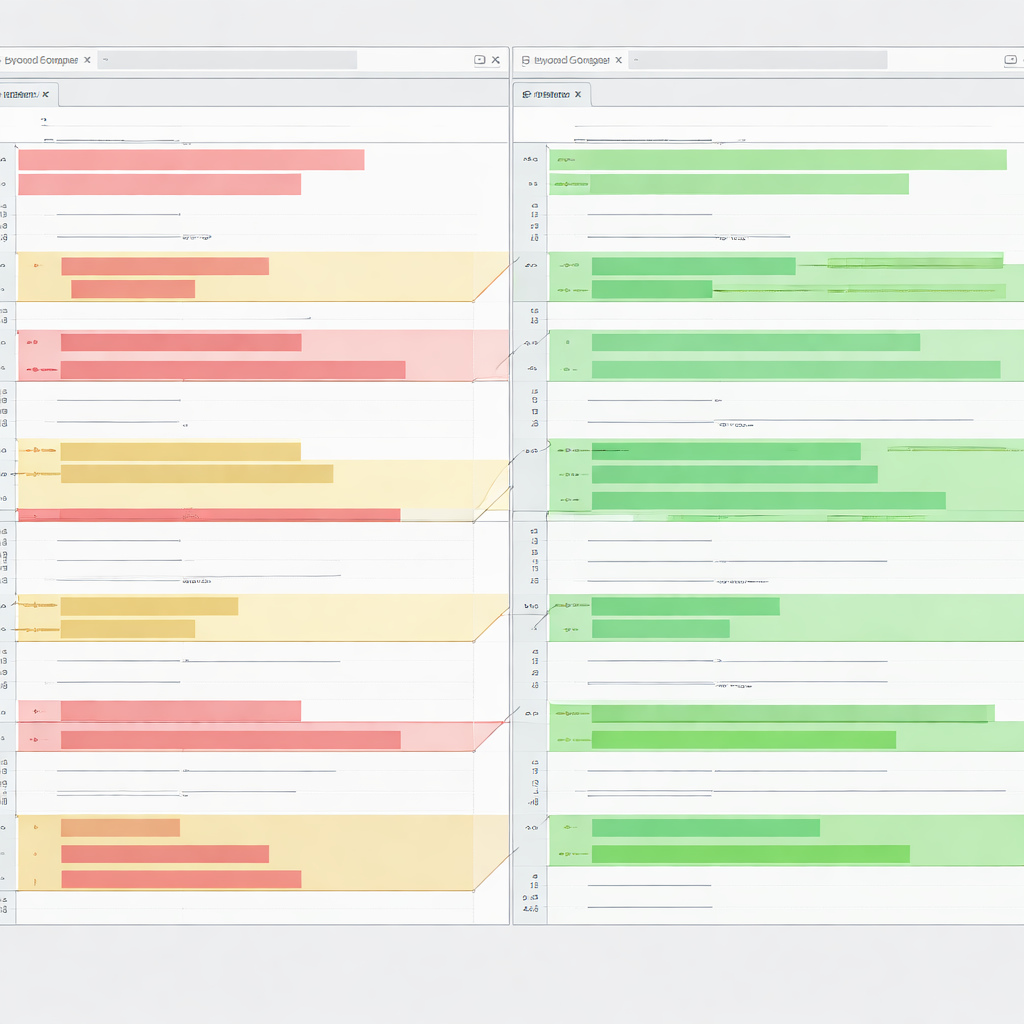
Beyond Compare 的三方合并界面由四个部分组成:左侧(Local)、中间(Base)、右侧(Remote)以及底部的输出窗口(Output)。一个典型的高级故障场景是:本地删除了某段逻辑,而远程修改了该段逻辑。此时,简单的自动合并往往会失效。在排查此类逻辑冲突时,应重点关注“中心窗格(Base)”。Base 代表了冲突双方的共同祖先。通过点击工具栏上的“采用左侧”或“采用右侧”按钮,你可以决定是以谁的逻辑为准。如果发现合并后的 Output 窗口出现了逻辑断层,可以手动在 Output 窗口进行实时编辑。Beyond Compare 4.x 及以上版本支持在合并预览中直接修改语法,这在处理复杂的 SQL 脚本或 XML 配置冲突时尤为高效,能有效避免因误删闭合标签导致的系统崩溃。
环境恢复:当合并规则配置异常时的初始化方案
有时用户会发现 Beyond Compare 的合并对齐算法突然变得异常,或者原本高亮显示的冲突颜色消失了。这通常是因为用户配置文件(BCState.xml 或 BCSettings.xml)损坏或误操作了全局过滤规则。在这种情况下,无需重装软件。你可以尝试进入 `%AppData%\Scooter Software\Beyond Compare 4` 文件夹,暂时重命名该目录以强制软件恢复默认设置。在重新初始化后,重点检查“文件格式”设置,确保针对 .java、.py 或 .js 等特定后缀名,软件调用的是正确的语法着色器。对于需要精确匹配的场景,建议在“全局设置”中将“容错对齐”调整为“标准对齐”,以获得最严谨的冲突报告。这种方法能解决 90% 以上因配置污染导致的合并逻辑异常。
常见问题
为什么在 Beyond Compare 中点击了保存,但 Git 依然提示冲突且文件没变?
这通常是因为 $MERGED 参数未正确传递给 Git。请检查 .gitconfig,确保 cmd 命令行最后包含 "$MERGED"。另外,检查该文件是否被其他进程(如 IDE 的自动保存功能)占用,导致 Beyond Compare 无法写入最终的合并结果。
合并时遇到‘文件编码不匹配无法比较’的警告怎么处理?
这是由于三个文件的字符集不统一造成的。请在合并界面的菜单栏选择‘会话’->‘会话设置’,在‘格式’选项卡中手动为左、中、右三个窗格指定相同的编码(如 UTF-8),然后点击‘确定’刷新对比视图即可。
如何快速跳过那些不影响运行的空白符或注释冲突?
在工具栏上点击‘忽略不重要的差异’(通常是一个小人的图标)。如果无效,请进入‘会话设置’->‘重要性’,取消勾选‘空白’、‘注释’或‘行终止符’。这样 Beyond Compare 就会只针对真正的代码逻辑变动提醒你进行手动合并。
总结
想要彻底解决代码冲突难题?立即下载 Beyond Compare 最新版获取更智能的合并算法,或访问我们的技术支持中心获取完整的 .gitconfig 配置模板。
相关阅读:Beyond Compare 三方合并教程,Beyond Compare 三方合并教程使用技巧,Beyond Compare 面向遇到故障的用户的使用技巧 202603:深度排障与配置修复指南