相关推荐
快速下载
下载 Beyond CompareBeyond Compare 202610 周效率实践清单:从零配置到跨机迁移全流程
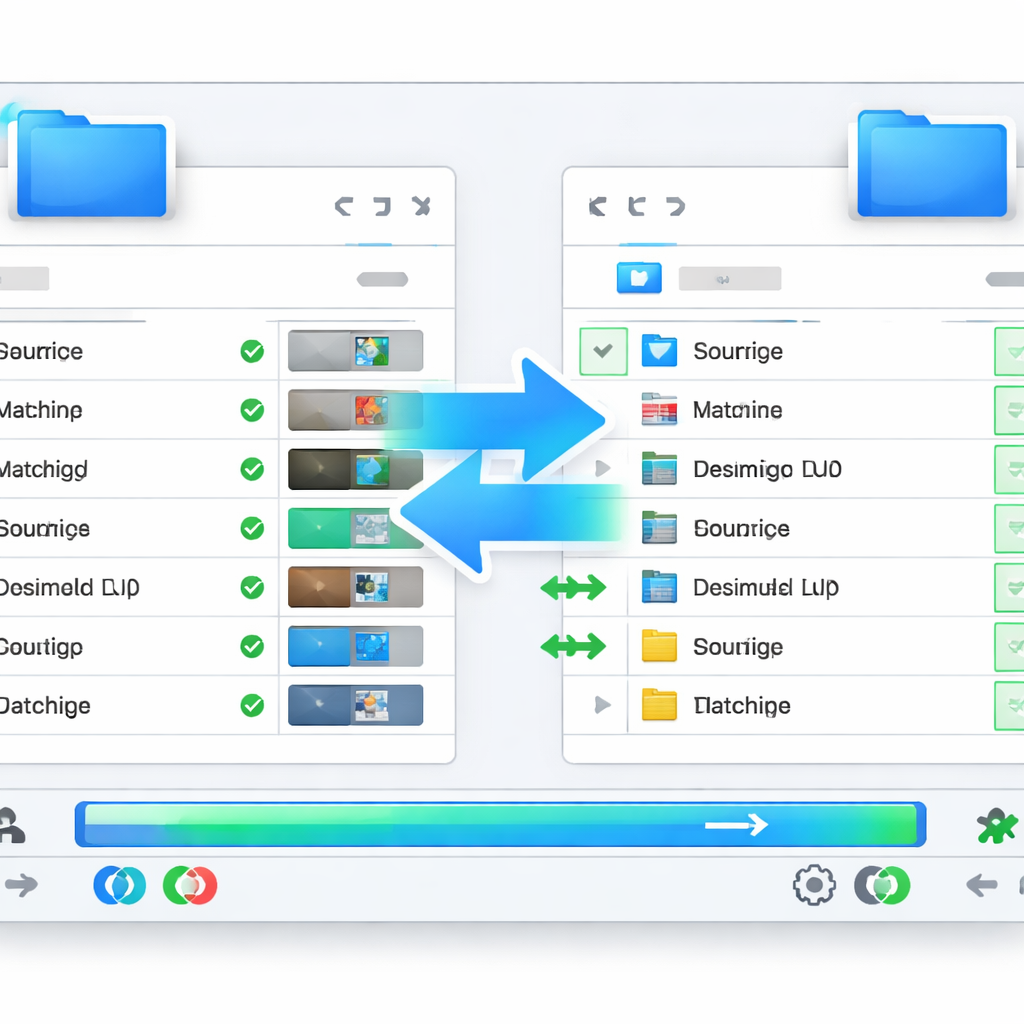
本清单专为 2026 年 10 月周期内的开发者与运维新手设计,旨在解决 Beyond Compare 安装后的首周配置难题。涵盖从右键菜单集成失效排查、二进制对比精度调整到跨设备配置迁移的核心技巧。通过实测的正则过滤方案与导出导入逻辑,帮助用户跳过冗长的摸索期,直接进入高效文件审计状态。无论是在处理 TB 级日志还是同步代码仓库,这份实践指南都能提供可落地的技术支撑。
对于初次接触 Beyond Compare 的用户来说,如何从繁杂的对比选项中快速建立一套适合自己的工作流是提升效率的关键。本清单通过四个核心维度,带你快速完成从安装到深度应用的进阶。
基础环境:右键菜单集成与安装后自检
对于刚接触 Beyond Compare 的用户,安装后的第一步并非直接打开软件,而是确保“右键菜单”正常工作。若发现右键点击文件未出现“比较”选项,需进入“工具”->“选项”->“资源管理器整合”,勾选“在资源管理器右键菜单中包含 Beyond Compare”。在 Windows 11 系统中,可能需要额外点击“显示更多选项”。此外,建议在安装时记录安装路径(默认为 C:\Program Files\Beyond Compare 5),这对于后续调用命令行工具 BComp.exe 进行自动化脚本编写至关重要。
精度控制:从字节对齐到规则过滤的进阶
新手常困惑于“明明文件内容一样,为什么显示不同”。这通常是因为 Beyond Compare 默认执行的是快速测试(仅对比大小和时间戳)。在本周实践中,建议将对比规则调整为“基于规则的比较”。进入“会话设置”->“比较”选项卡,勾选“基于规则的比较”。针对特定场景,如对比包含动态时间戳的日志文件,可利用“重要性”设置,通过正则表达式将 \d{4}-\d{2}-\d{2} 等模式标记为“不重要”,从而实现忽略时间差异、仅关注逻辑报错的高效审计。

故障排查:解决配置冲突与性能卡顿
在处理超过 500MB 的超大文本时,Beyond Compare 可能会出现内存占用过高的情况。此时应关闭“对齐空白”功能,并切换至“二进制比较”模式以提升扫描速度。若遇到配置紊乱,例如界面颜色异常导致无法分辨差异,最直接的排障手段是重置设置。通过删除 %AppData%\Scooter Software\Beyond Compare 5 目录下的配置文件,可以强制软件恢复到出厂状态。注意,操作前请务必关闭所有运行中的 BComp 进程,避免文件占用导致重置失败。

资产延续:跨设备配置迁移的“无痛”方案
当周五需要将工作环境从公司电脑迁移至个人笔记本时,手动重新配置过滤规则和颜色方案极其低效。Beyond Compare 提供了完善的导入导出机制。进入“工具”->“导出设置”,勾选所有选项后生成一个 .bcpkg 文件。在新机器上,只需双击该文件或通过“导入设置”功能即可瞬间还原所有习惯。这种方式不仅迁移了会话记录,连同你自定义的 FTP 连接信息和外部判别插件也会一并带走,确保生产力在不同硬件间无缝衔接。
常见问题
为什么我的 Beyond Compare 无法直接对比 Word 文档内容?
默认情况下 Beyond Compare 使用插件处理 Office 文档。若失效,请检查“帮助”->“关于”中是否启用了内置的转换器,或尝试重新安装最新版本的 Microsoft Office 扩展插件,确保文档被转换为纯文本进行逻辑对比。
如何在对比时彻底忽略所有空格和换行符的差异?
在会话设置的“重要性”选项卡中,取消勾选“空白”和“行结束符”。这样即使两个文件的缩进风格完全不同(如 Tab 换成空格),软件也会将其视为相同,仅高亮显示实际的代码字符差异。
试用期过后,我之前保存的自定义过滤规则会丢失吗?
不会。配置信息存储在本地 AppData 目录的 BCSettings.xml 中,即使软件卸载或过期,只要不手动清空配置文件夹,重新安装或激活后依然可以读取原有的规则和会话历史。
总结
立即访问官方下载页面获取 Beyond Compare 最新版安装包,开启你的高效文件对比之旅。
相关阅读:Beyond Compare 202610 周效率实践清单,Beyond Compare 202610 周效率实践清单使用技巧,Beyond Compare 新手用户 实测体验总结 202604:从安装到高效比对的避坑指南