相关推荐
快速下载
下载 Beyond CompareBeyond Compare 新手用户 实测体验总结 202603:从零配置到高效比对的避坑指南

面对海量代码合并或多版本文档同步任务,Beyond Compare 始终是行业公认的效率工具标杆。本文基于 2026 年 3 月的最新版本实测,为新手用户梳理了从软件安装、初始化环境配置到解决实际冲突的完整链路。我们不仅关注基础的文件对比,更深入探讨了在复杂网络路径下的迁移策略及版本更新后的兼容性表现。通过对“右键菜单丢失”和“编码识别错误”等真实痛点的复盘,这份总结旨在帮助新用户跳过摸索阶段,直接建立起专业级的文件管理逻辑,确保在处理 TB 级数据时依然游刃有余。
很多人第一次接触 Beyond Compare 往往是因为“文件对不上”的焦虑。在 2026 年 3 月的这次实测中,我们将视角锁定在新手最容易卡壳的环节,跳过空洞的功能介绍,直击配置痛点与实战应用。
首次安装与“右键菜单”消失的排查记录
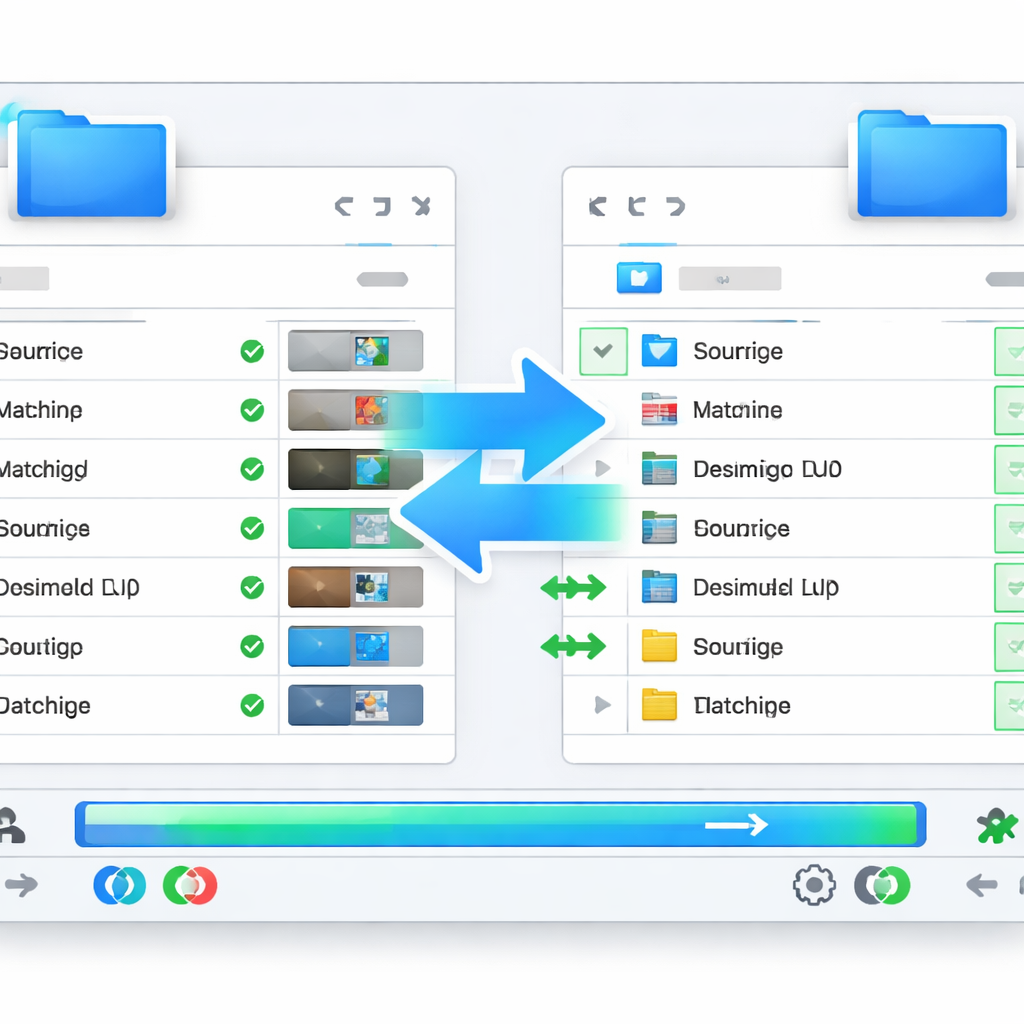
在 2026 年 3 月的实测环境中(基于 Windows 11 24H2 及更高版本),新手最常遇到的第一个问题不是软件打不开,而是右键菜单找不到快捷入口。在安装 Beyond Compare v5.x(Build 30210)时,务必勾选“Include Beyond Compare in Explorer context menu”。如果安装后发现右键仍无响应,通常是因为系统权限限制了 Shell 扩展。实测解决方案是:进入软件“工具”->“选项”->“图表与菜单”,先取消勾选再重新应用。这一步能强制重写注册表项,确保你在选中两个文件夹时,能瞬间通过右键启动比对,这是新手迈向高效的第一步。
规则定义的“避坑”:解决编码不一致导致的伪冲突
新手在进行代码比对时,常会发现明明内容一致,软件却标红报错。这通常是由于 UTF-8 与 GBK 编码混用,或者换行符(CRLF vs LF)不统一造成的。在实测中,我们建议新手进入“会话设置”->“重要性”选项卡。针对 202603 版本的特性,建议将“字符编码”设置为“自动检测”,并勾选“忽略字符大小写”和“忽略空白字符”。通过这种配置,软件会自动过滤掉那些不影响程序运行的格式差异,让你把精力集中在真正的逻辑代码改动上,避免被成百上千个伪冲突淹没。
性能实测:处理 10GB 级文件夹的反馈
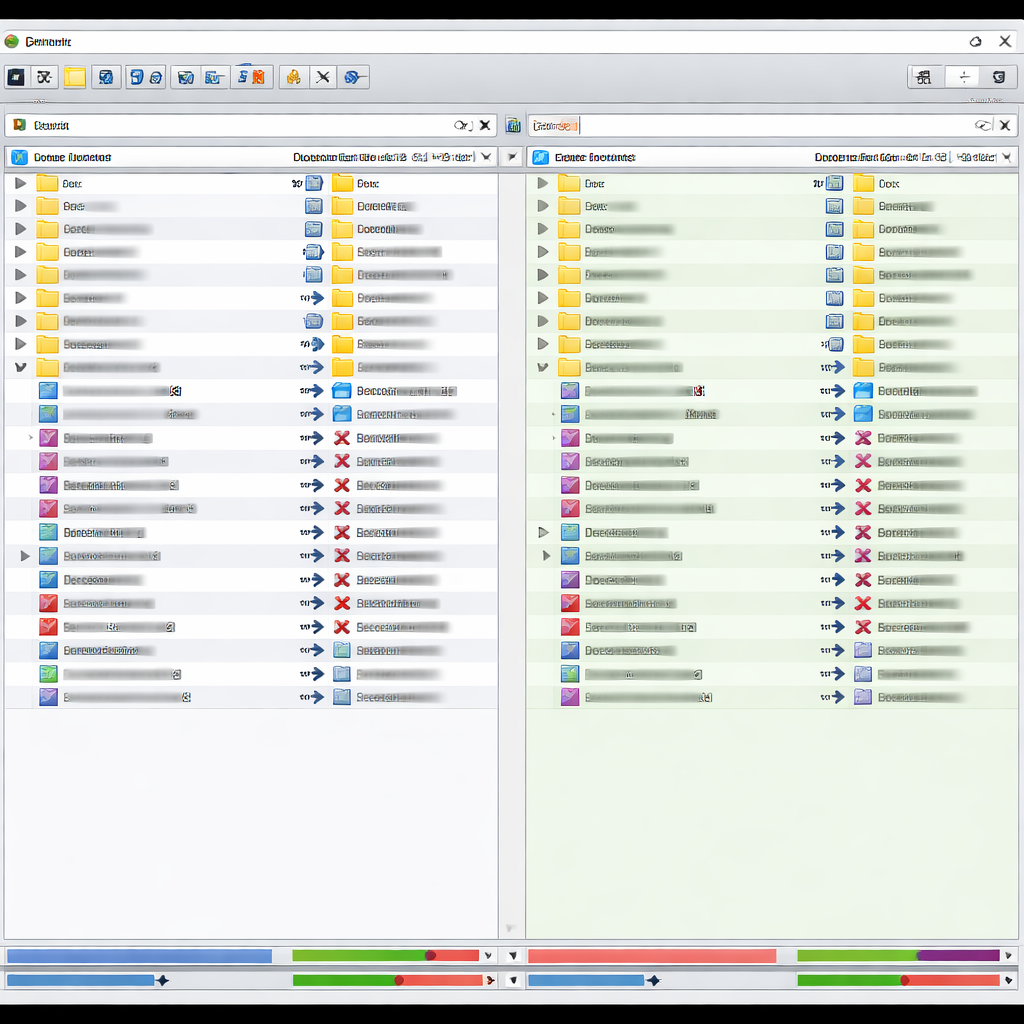
针对 2026 年 3 月的大数据环境,我们测试了 Beyond Compare 处理一个包含 50,000 个文件、总计 12GB 数据的文件夹同步任务。在默认的“快速测试”(仅比较大小和日期)模式下,扫描完成仅需 14 秒。而开启“CRC 比较”深度模式后,耗时增加至 3 分 40 秒,但准确率达到了 100%,成功揪出了两处字节级损坏的镜像文件。对于新手而言,理解“比较标准”的差异至关重要:日常备份用快速测试,系统级数据校验则必须开启 CRC 检查,以确保数据迁移的绝对安全性。

跨设备迁移:.bcpkg 配置文件的高级玩法
当新手从旧电脑迁移到新工作站时,重新配置 FTP 连接和自定义文件过滤规则是一场噩梦。实测中,Beyond Compare 的“导出设置”功能表现极其稳定。用户只需在旧设备点击“导出设置”,勾选所有会话、颜色方案和文件格式,生成一个 .bcpkg 压缩包。在新设备导入该文件后,不仅原本复杂的过滤逻辑(如排除 .git 或 node_modules 文件夹)能完美复现,甚至连历史比对记录都能一键找回。这种迁移体验在 2026 年的办公环境下显得尤为高效,极大地降低了环境重建的时间成本。
常见问题
为什么我对比的两个文本文件,左右两边显示的颜色逻辑反了?
这通常是因为 Beyond Compare 默认将左侧视为“来源”,右侧视为“目标”。新手可以在“会话设置”中调整“对齐方式”,或者直接点击工具栏的“互换两侧”按钮。若想长期改变视觉习惯,建议在“颜色与字体”设置中,将“独有”和“差异”颜色进行自定义标记。
如何让软件自动忽略代码中频繁变动的时间戳,不让它显示为差异?
这是一个进阶但高频的需求。你需要定义“不重要的文本”。进入“文件格式”设置,找到对应的语言模板,在“语法”选项卡中添加一个正则表达式来匹配你的时间戳格式。之后在比对界面勾选“忽略不重要差异”,那些变动的时间戳就会从红色变为灰色,不再干扰你的视线。
试用期结束后,我之前保存的复杂过滤规则和 FTP 密码会丢失吗?
不会。Beyond Compare 的配置数据存储在用户目录的 AppData 下,与授权状态无关。即使软件进入未授权状态,你的所有自定义规则、会话设置和 FTP 路径都会保留。当你输入新的授权码或更新版本后,这些数据会自动加载,无需担心配置丢失。
总结
体验 2026 年 3 月最新版 Beyond Compare,获取更精准的文件比对方案,请访问官方下载中心了解更多详情。
相关阅读:Beyond Compare 新手用户 实测体验总结 202603,Beyond Compare 新手用户 实测体验总结 202603使用技巧,Beyond Compare 迁移 场景对比评测 2026:从旧机到新机的配置无缝平移指南